画像をドット絵に変換
写真やイラストを、数秒でドット絵に。無料・登録不要のドット絵変換ツールです。画像はブラウザの中だけで処理され、外部に送信されません。
ここに画像をドロップ
または Ctrl+V で貼り付け
PNG・JPG・WebP・GIF・SVG に対応
手元に画像がなければ、サンプルで試せます:
画像はブラウザの中だけで処理され、アップロードされません。
画像をドット絵に変換する方法
3ステップで完了。ソフトのインストールも会員登録もいりません。
- 1
画像を選ぶ
写真やイラストをページにドロップするか、クリップボードから貼り付けるか、ファイルを選びます。PNG・JPG・WebP・GIF・SVG に対応しています。
- 2
ドットの細かさと色を決める
ドットの大きさ、または 16×16・32×32 などの正方形サイズと、使う色数を選びます。ゲームボーイや PICO-8 などのレトロなパレット、自分で作ったパレットも使えます。プレビューはすぐに反映され、スライダーで元の画像と見比べられます。
- 3
ドット絵を保存する
最大64倍のくっきりした PNG で保存できます(グリッド線の有無も選べます)。クリップボードへのコピーや、色番号入りの図案のダウンロードも可能です。
ドット絵変換ツールとは?
ふつうの写真やイラストを「ドット絵」に変換するツールです。「ドット変換」や「ドット化」とも呼ばれます。ドット絵とは、小さな正方形のマス目と限られた色数で描かれた絵のことで、ファミコンやゲームボーイなど昔のゲームのグラフィックでおなじみです。
変換は2段階で行います。まず画像を指定したドット数まで縮小し、各マスの色を平均して1色にします。次に色数を減らします。画像にいちばん合う数色を自動で選ぶほか、ゲームボーイや PICO-8 などのレトロなパレットに合わせることもでき、ディザリングで中間色を表現することもできます。
ドット絵を一から手で打つと何時間もかかります。変換ツールなら数秒で元の画像に忠実な下絵ができるので、そのまま使うことも、ドット絵メーカーで1ドットずつ仕上げることもできます。
ドット絵(ピクセルアート)とは?
ドット絵は、1ドットずつ意図をもって置いていくデジタルアートで、英語ではピクセルアート(pixel art)と呼ばれます。1980〜90年代のパソコンやゲーム機は、解像度も同時に出せる色数も限られていました。その制約の中で生まれた表現です。
今ではひとつのジャンルとして定着し、インディーゲーム、アイコン、スタンプ、SNSのプロフィール画像、アニメーション、さらにはアイロンビーズやクロスステッチなどの手芸にも、同じくっきりとした味わいが使われています。
ドット絵の変換例
下の例はすべてこのツールで変換したものです。上のツールのサンプル画像で、同じ変換を試せます。
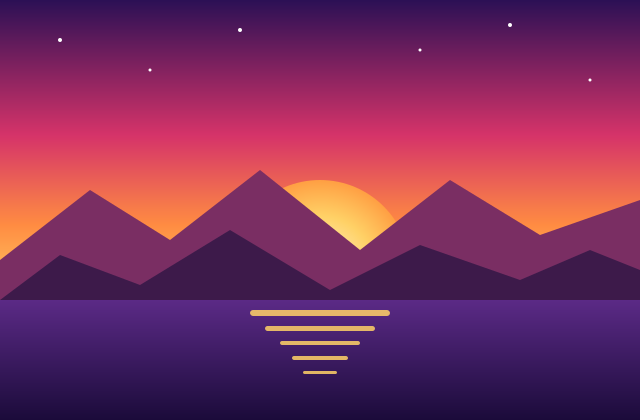
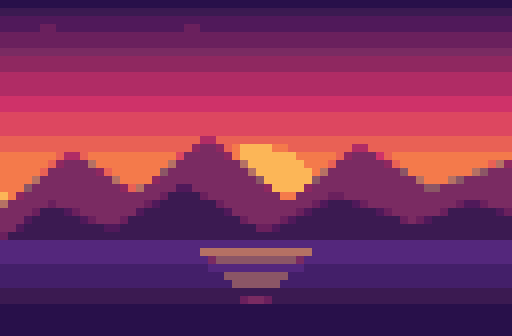
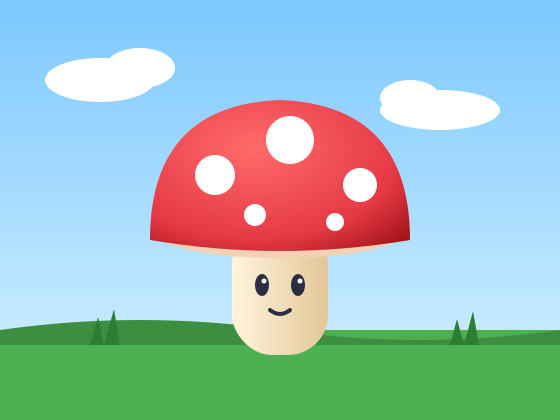
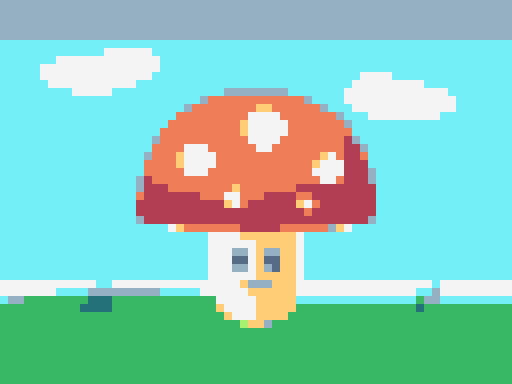
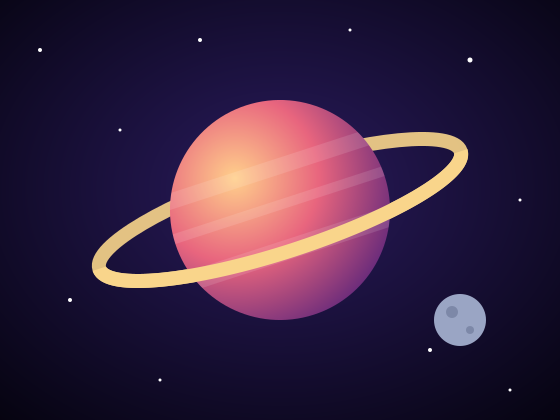
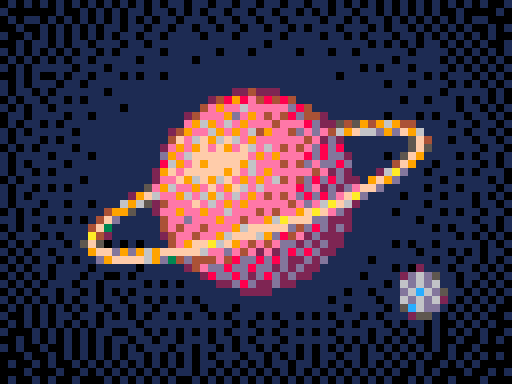
写真からドット絵を作るための機能がそろっています
グリッド・色番号入りの図案
行と列に番号を振り、マスごとに色番号を入れた印刷用の PDF 図案や、グリッド線入りの PNG をダウンロードできます。10マスごとに太線が入るので数えやすく、アイロンビーズの図案作りにも便利です。
レトロなパレットとマイパレット
ゲームボーイ、PICO-8、コモドール64 などのパレットのほか、カラーコードの貼り付け、Lospec からの読み込み、.hex・.gpl・.pal ファイルで自分だけのパレットも作れます。
自動でかしこく減色
自動モードでは、画像にいちばん合う2〜64色を選びます。色数を減らしても、元の画像の雰囲気がしっかり残ります。
ディザリング
「なめらか」(Floyd–Steinberg)と「パターン」(組織的ディザリング)の2種類。8ビット・16ビット時代のゲームと同じ手法で、少ない色数でも中間色を表現できます。
正方形・好きなサイズで作れる
16×16、32×32、64×64 などの正方形や、好きなドット数で作れます。ズームとドラッグで切り抜く範囲を決められ、保存時は整数倍で拡大するのでドットがぼやけません。
透過背景に対応
透過 PNG は透明な部分をそのまま保ちます。ゲームのキャラ素材やステッカー、アイコンに最適です。
AI は使いません
画像の色を正確な計算でドットに置き換えるだけなので、元の画像にないものが描き足されることはありません。同じ設定なら、いつでも同じ結果になります。
無料で安心
会員登録なし、透かしなし、回数制限なし。画像はブラウザの中だけで処理され、サーバーには送信されません。
ドット絵変換はこんな人におすすめ
1ドットずつ手で打たなくても、ドット絵がほしいすべての人に。
ゲームを作る人
写真やラフ画から、キャラクター・タイル・背景などのゲーム素材を作り、ゲームのパレットに合わせられます。プロトタイプやゲームジャムにも。
イラストレーター・ドッター
なぞって仕上げるための下絵にしたり、配色を探ったり、今あるイラストをレトロな雰囲気にアレンジしたりできます。
ハンドメイドが好きな人
アイロンビーズ、クロスステッチ、編み物、ダイヤモンドアートの図案作りに。マスごとに番号が入り、色ごとに必要な数もわかります。
マイクラ・あつ森で遊ぶ人
マインクラフトのドット絵建築の設計図や、あつ森のマイデザイン(32×32マス・15色)の下絵づくりに。色ごとのブロック数もひと目でわかります。
配信者・クリエイター
8ビット風のアイコン、プロフィール画像、サムネイル、配信画面のオーバーレイを作って、YouTube・Twitch・X で目立ちましょう。
先生と生徒のみなさん
デジタル画像がドットと色でできていることを学んだり、マス目の塗り絵として授業で楽しんだりできます。
画像をドット絵にするメリット
- 01
作業時間を大幅に短縮
何千ものドットを手で打つかわりに、数秒でドット絵が完成。空いた時間を仕上げに使えます。
- 02
元の雰囲気を残せる
人の目の見え方に合わせて色を選ぶので、人物・ペット・風景が少ない色数でもちゃんと伝わります。
- 03
統一感のある仕上がり
複数の画像に同じパレットを使えば、キャラクターやアイコンのセットに統一感が出ます。
- 04
レトロなかわいさ
ドット絵ならではの懐かしさと個性は、写真や3DCGが並ぶタイムラインでもひときわ目を引きます。
- 05
手芸にもそのまま使える
色数が限られ、マス目がはっきりしているので、ビーズや刺しゅう、ブロックにそのまま置き換えられます。写真を、手に取れる作品に。
- 06
軽くてくっきり
色数の少ないドット絵はファイルサイズが小さく、拡大してもくっきり。アイコンやファビコン、ゲーム素材にぴったりです。
写真をきれいなドット絵にするコツ
ちょっとした工夫で、仕上がりが大きく変わります。
余白を切り詰める
小さなサイズでは1ドットが貴重です。「正方形」か「サイズ指定」を選び、ズームで被写体に寄ってから、プレビューをドラッグして構図を決めましょう。
形のはっきりした被写体を選ぶ
顔、ペット、ロゴ、建物など、形がはっきりしてコントラストの強いものほどきれいに変換できます。ごちゃごちゃした風景は苦手です。
小さく始めて、少しずつ大きく
まずは横32〜64ドットで試し、大事な部分がつぶれてしまうときだけサイズを上げましょう。
色数は少なめに
ドット絵は8〜16色くらいがいちばん映えます。色を増やしすぎると、ぼやけた写真のようになってしまいます。
コントラストを上げる
のっぺりしたり、くすんだりするときは「微調整」を開いて、コントラストや彩度を少し上げてみてください。
ディザリングは写真向け
なめらかディザリングは写真やグラデーションに効果的です。ロゴやアイコン、ベタ塗りのイラストは、ディザリングなしのほうが輪郭がきれいに仕上がります。
よくある質問
画像をドット絵に変換するには?
上のツールに画像をドロップし、ドットの細かさ(まずは「ふつう」がおすすめ)と色のパレットを選んで「PNGで保存」をクリックするだけです。変換はブラウザの中で一瞬で終わります。
このドット絵変換サイトは無料ですか?
はい、完全に無料です。会員登録や透かしはなく、変換できる回数にも制限はありません。
画像はどこかにアップロードされますか?
いいえ。処理はすべてお使いの端末のブラウザの中で行われ、画像がサーバーに送られることはありません。
グリッド線入りのドット絵にできますか?
はい。「グリッド」ボタンでプレビューにマス目を表示でき、「PNGで保存」の横の「グリッド線」をオンにすると、保存する画像にも線が入ります。10本ごとに濃い線になるのでドットを数えやすく、図案にぴったりです。
16×16 や 32×32 のドット絵を作るには?
「サイズ」で「正方形」を選び、16×16 か 32×32 をクリックします(64×64 と 128×128 もあります)。画像は自動で正方形に切り抜かれるので、プレビューをドラッグして使う部分を選び、「ズーム」で被写体に寄せましょう。全体を残したいときは「全体を収める」を選ぶと、余白が透明になります。48×32 など好きなサイズにするには「サイズ指定」で幅と高さを入力してください。
アイロンビーズや刺しゅうの図案は作れますか?
はい。プレビューの下の「図案を作る」から、印刷用の PDF(A4・レター)か PNG をダウンロードできます。各マスに色番号が入り、行と列には番号と10マスごとの太線、使用色一覧には各色のカラーコードとマス数が載ります。大きな図案は複数ページに分かれ、1ページ目にページの配置図が付きます。
変換したあと、ドットを手で直せますか?
はい。プレビューの上の「ドットを編集」をクリックすると、無料のドット絵メーカーで開けます。1ドットずつの描き直し、塗りつぶし、色の一括置き換え、左右対称、サイズ変更、反転などができ、どの操作も元に戻せます。保存方法は変換ツールと同じです。
マイクラやあつ森のマイデザインに使えますか?
はい。マイクラの建築なら、小さめのサイズと少ない色数(8〜20色くらいが作りやすい)を選んで「図案を作る」をクリックすると、どこに何色を置くかがわかる番号付きの設計図になります。あつ森のマイデザインなら、「正方形」の 32×32 で色数を15色以下にすると、ゲーム内で写しやすい下絵になります。ゲーム内では、パレットから近い色を選んでください。
自分で作ったパレットは使えますか?
はい。パレットのメニューの下にある「新しいパレット」から、カラーコードを貼り付けたり、1色ずつ選んだり、Lospec のパレットを名前や URL で読み込んだり、.hex・.gpl・.pal ファイルを開いたりできます。今の画像の色を保存して、ほかの画像に使うことも可能です。パレットはブラウザに保存されます。
ディザリングとは何ですか?
色数が少ないと、なめらかなグラデーションがくっきりした帯になってしまいます。ディザリングは、違う色のドットを混ぜて中間色に見せる手法です。写真には「なめらか」、規則的なレトロ感を出したいときは「パターン」がおすすめです。
AI を使っていますか?
いいえ。画像を指定したサイズに縮小し、正確な計算で色をパレットに合わせているだけです。何かを描き足すことはないので、元の画像に忠実なドット絵になります。
背景を透明のままにできますか?
はい。透過 PNG を読み込めば、透明な部分はダウンロードしたドット絵でも透明のままです。
保存した画像が、選んだドット数より大きいのはなぜですか?
ドット絵は実寸だと小さすぎる(横64ドットなど)ため、8倍・16倍のように整数倍で拡大しています。1ドットがぼやけず、くっきりした正方形になります。実寸のファイルがほしいときは「1倍」を選んでください。
作ったドット絵は自由に使えますか?
はい。作った作品は、商用も含めて自由に使えます。ただし、元の画像を使う権利があることは確認してください。
スマホやタブレットでも使えますか?
はい。iPhone・iPad・Android・Mac・Windows・Chromebook の最新のブラウザで使えます。アプリのインストールは不要です。