圖片轉像素畫
幾秒內把任何照片或圖片變成像素畫。免費、免註冊,圖片全程只在你的裝置上處理。
把圖片拖曳到這裡
或按 Ctrl+V 貼上
支援 PNG、JPG、WebP、GIF、SVG
手邊沒有圖片?試試範例:
100% 保護隱私:圖片只在你的瀏覽器中處理,絕不上傳。
如何把圖片轉成像素畫
只要三個步驟,不必安裝軟體,也不用註冊帳號。
- 1
選擇圖片
把照片或圖片拖曳到頁面上、從剪貼簿貼上,或選擇檔案。支援 PNG、JPG、WebP、GIF 和 SVG。
- 2
選擇像素大小和顏色
設定像素的大小,或選 16×16、32×32 這類正方形尺寸,再決定顏色數量。可以套用 Game Boy、PICO-8 等復古調色盤,也能用自己的調色盤。預覽會即時更新,拖曳對照滑桿就能看到原圖。
- 3
下載像素畫
儲存最大 64 倍的清晰 PNG,可選擇要不要格線;也可以複製到剪貼簿,或下載有色號的可列印圖案,拿來做手作。
什麼是圖片轉像素畫工具?
圖片轉像素畫工具(也叫像素圖產生器、像素畫轉換器)能把一般的照片或圖片變成像素畫:由一格格小方塊和有限的顏色組成的圖像,就像經典遊戲機裡的畫面。
轉換分成兩步:先把圖片縮小到你選的像素數,每個區域取平均色變成一個純色方塊;再減少顏色,可以自動挑出最適合這張圖的幾種顏色,也可以套用 Game Boy、PICO-8 等復古調色盤,並用混色表現中間色。
手繪一張像素畫往往要花好幾個小時。用轉換工具,幾秒就能得到一張忠於原圖的底稿,可以直接使用,也可以在編輯器裡逐格修飾。
什麼是像素畫?
像素畫(像素風、點陣圖)是一種每個像素都經過刻意安排的數位藝術。它起源於 1980、90 年代電腦和遊戲機的硬體限制:解析度低,能同時顯示的顏色也很少。
現在它已經是一種獨立的風格:獨立遊戲、圖示、貼圖、大頭貼、動畫,甚至拼豆、十字繡等手作,都在使用這種鮮明、充滿方塊感的風格。
像素畫轉換範例
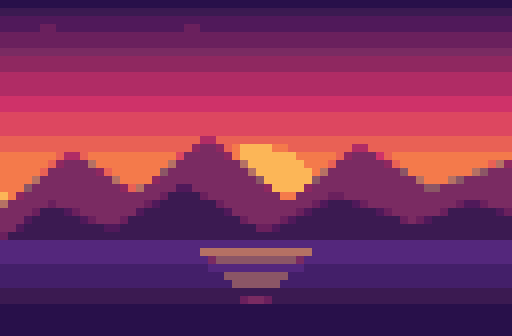
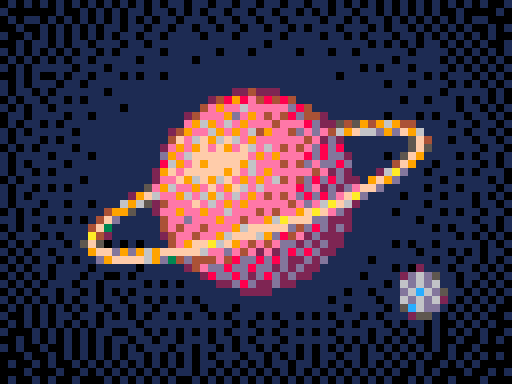
下面每個範例都是用這個工具轉換的。可以用上方工具裡的範例圖片親自試試看。




照片轉像素畫需要的功能,通通都有
附格線和色號的圖案
下載可列印的 PDF 圖案:行列有編號、每格標色號,並附上用量統計的色號表;也可以下載有格線的 PNG。每 10 格一條深色線,數格子更輕鬆,拼豆圖案一鍵完成。
復古調色盤與自訂調色盤
可以使用 Game Boy、PICO-8、Commodore 64 等調色盤,也能自己做:貼上色碼、從 Lospec 匯入,或載入 .hex、.gpl、.pal 檔案。
聰明減色
自動模式會挑出最貼近圖片的 2 到 64 種顏色,顏色變少了,還是看得出原圖的樣子。
混色
用平滑(Floyd–Steinberg)或圖樣(有序)混色模擬更多層次,和 8 位元、16 位元遊戲用的是同一招。
正方形與精確尺寸
製作 16×16、32×32、64×64 或任何精確尺寸的像素畫,還能縮放、拖曳來取景。下載時以整數倍放大,最高 64 倍,像素始終清晰。
支援透明背景
透明 PNG 轉換後依然透明,最適合遊戲角色圖、貼紙和圖示。
不用 AI,結果可預期
以精確的演算法把圖片轉成像素畫,不會憑空加料,同樣的設定永遠得到同樣的結果。
免費又安心
免註冊、無浮水印、不限次數。圖片只在瀏覽器中處理,絕不上傳到伺服器。
這個像素圖產生器適合誰?
所有想要像素畫、又不想一格一格手繪的人。
遊戲開發者
用照片或概念圖快速做出角色、地圖磚、材質和背景,再統一成遊戲的調色盤。做原型或參加 Game Jam 都很方便。
繪師與插畫家
取得像素精準的參考圖來描繪或修飾,嘗試不同配色,或為現有插畫加點復古味。
手作愛好者
產生拼豆圖案,以及十字繡、鉤針、編織和鑽石畫的圖樣。每格都有編號,色號表還會告訴你每種顏色需要多少顆。
Minecraft 和沙盒遊戲玩家
在 Minecraft、泰拉瑞亞等遊戲中規劃像素畫建築,有編號的圖案就是你的藍圖,每種顏色要幾個方塊一目了然。
創作者與實況主
製作 8 位元風格的大頭貼、表情貼、封面和實況畫面元素,在 YouTube、Twitch、IG 上更吸睛。
老師和學生
直觀說明數位圖片如何由像素和顏色組成,或把像素畫變成有趣的方格著色課堂活動。
為什麼要把圖片轉成像素畫?
- 01
省下大量時間
不必手動擺放成千上萬個像素,幾秒就能得到完整的像素畫,把時間留給最後的修飾。
- 02
保留原圖的神韻
依照人眼對顏色的感知來配色,就算顏色很少,人像、寵物和風景也依然認得出來。
- 03
風格一致
多張圖片套用同一個調色盤,一整組角色、圖示或插畫看起來就像出自同一部作品。
- 04
復古魅力
像素畫自帶懷舊感和個性,在滿是照片和精緻 3D 算圖的動態中格外搶眼。
- 05
直接拿來做手作
顏色有限、格線清楚,可以直接對應到拼豆、針目、方塊或磁磚,把照片變成摸得到的作品。
- 06
檔案小、畫面銳利
顏色少的像素畫壓縮率極高,放大後依然清晰,特別適合圖示、網站圖示和遊戲素材。
照片轉像素畫的小技巧
幾個小小的選擇,就能讓成果大不相同。
裁切要緊湊
尺寸小的時候每個像素都很珍貴,盡量去掉空白背景。選「正方形」或「自訂」,放大主體後拖曳預覽來取景。
選簡單、鮮明的主體
輪廓清楚、對比強烈的主體,例如人臉、寵物、標誌或建築,比雜亂的場景效果好得多。
先小後大
先從寬 32 或 64 像素開始,只有重要細節不見時再加大尺寸。
顏色少一點
像素畫通常用 8 到 16 種顏色最好看,顏色太多反而又像一張模糊的照片。
提高對比
如果成果看起來灰灰悶悶的,打開「微調」,把對比或飽和度稍微調高。
照片用混色,標誌不用
平滑混色適合照片和漸層;標誌、圖示和扁平插畫關掉混色,邊緣會更乾淨。
常見問題
要怎麼把圖片轉成像素畫?
在上方選擇或拖曳圖片,選擇像素大小(可以先試「經典」)和調色盤,再按「下載 PNG」。轉換會在瀏覽器裡瞬間完成。
這個像素圖產生器免費嗎?
完全免費。免註冊、沒有浮水印,轉換幾張圖片都不限。
我的圖片會被上傳嗎?
不會。所有處理都在你自己裝置上的瀏覽器中完成,圖片不會傳送到任何伺服器,隱私有保障。
可以產生有格線的像素畫嗎?
可以。按「格線」按鈕就能在預覽中顯示格線;打開「下載 PNG」旁邊的「格線」,下載的圖片也會加上格線。每第 10 條線顏色較深,方便數像素,拿來做圖案最適合。
怎麼做 16×16 或 32×32 的像素畫?
在「尺寸」選「正方形」,再點 16×16 或 32×32(也有 64×64 和 128×128)。圖片會自動裁成正方形:拖曳預覽選擇要保留的部分,用「縮放」靠近主體。想保留整張圖,就選「完整顯示」,周圍會留下透明空白。其他精確尺寸(例如 48×32)請選「自訂」並輸入寬和高。
可以產生拼豆圖案或十字繡圖案嗎?
可以。按預覽下方的「產生圖案」,就能下載可列印的 PDF(A4 或 Letter)或 PNG。每格都有色號,行列有編號且每 10 格一條深色線,色號表會列出每種顏色的色碼和格數。大型圖案會分成多頁,第一頁附有分頁示意圖。
轉換後還能手動修改像素嗎?
可以。按預覽上方的「編輯像素」,就會在免費的像素畫製作工具中開啟。可以重畫單一像素、填色、一次替換顏色、鏡像、調整尺寸和翻轉,每一步都能復原,下載方式也一樣。
可以用來做 Minecraft 像素畫或鉤針圖樣嗎?
可以。選一個較小的尺寸和有限的顏色(8 到 20 種最容易上手),再按「產生圖案」。你會得到有編號的圖案,清楚標示每個方塊、針目或豆子要用哪種顏色,還會告訴你在 14 目繡布上和用 5 公釐拼豆時的成品尺寸。
可以使用自己的調色盤嗎?
可以。按調色盤選單下方的「新增調色盤」,貼上色碼、逐一選色、用名稱或連結從 Lospec 匯入,或載入 .hex、.gpl、.pal 檔案。也可以把目前圖片的顏色存成調色盤,用在其他圖片上。自訂調色盤會儲存在瀏覽器中。
混色是什麼?
顏色很少時,平滑的漸層會變成一條條生硬的色帶。混色會把不同顏色的像素交錯排列,模擬出中間色。照片用「平滑」效果最好,「圖樣」則是規則的復古紋理。
這個工具有用 AI 嗎?
沒有。圖片會縮小到你選的尺寸,再用精確的演算法把顏色對應到調色盤,不會憑空產生任何內容,像素畫始終忠於原圖。
可以保留透明背景嗎?
可以。開啟有透明區域的 PNG,下載的像素畫中這些區域依然是透明的。
為什麼下載的圖片比我選的像素尺寸大?
像素畫的實際尺寸很小(常常只有 64 像素寬),所以我們會以 8 倍、16 倍這類整數倍放大,讓每個像素變成清晰的方塊,而不是模糊的一團。想下載原始尺寸的檔案,請選 1×。
做出來的像素畫可以自由使用嗎?
可以。你的作品歸你所有,包括商業用途。只要確認你有權使用一開始的那張圖片就好。
手機和平板可以用嗎?
可以。在 iPhone、iPad、Android、Mac、Windows 和 Chromebook 的新版瀏覽器都能使用,不必安裝任何東西。