Transformar imagem em pixel art
Transforme qualquer foto ou imagem em pixel art em segundos. Grátis, sem cadastro, e suas imagens nunca saem do seu aparelho.
Solte uma imagem aqui
ou cole com Ctrl+V
PNG, JPG, WebP, GIF ou SVG
Não tem uma imagem à mão? Teste um exemplo:
100% privado: suas imagens são processadas no navegador e nunca são enviadas.
Como transformar uma imagem em pixel art
Três passos, sem instalar nada e sem criar conta.
- 1
Escolha sua imagem
Solte uma foto ou imagem na página, cole da área de transferência ou escolha um arquivo. Funciona com PNG, JPG, WebP, GIF e SVG.
- 2
Escolha o tamanho do pixel e as cores
Defina o tamanho dos pixels, ou um quadrado exato como 16×16 ou 32×32, e quantas cores usar. Aplique uma paleta retrô como Game Boy ou PICO-8, ou a sua própria paleta. A prévia atualiza na hora, e o controle de comparação mostra o original.
- 3
Baixe seu pixel art
Salve um PNG nítido até 64 vezes maior, com ou sem grade, copie para a área de transferência ou baixe um gráfico para imprimir com códigos de cor para artesanato.
O que é um conversor de imagem em pixel art?
Um conversor de imagem em pixel art (ou gerador de pixel art) transforma uma foto ou imagem comum em pixel art: uma imagem feita de uma pequena grade de pixels quadrados e poucas cores, como os gráficos dos videogames clássicos. Também dá para chamar de pixelar uma imagem.
Ele funciona em duas etapas. Primeiro reduz sua imagem para o número de pixels que você escolher, tirando a média de cada área numa cor só. Depois reduz as cores, seja para as poucas que combinam melhor com a sua imagem, seja para uma paleta retrô como Game Boy ou PICO-8, com pontilhado opcional para sugerir os tons intermediários.
Desenhar pixel art à mão pode levar horas. Um conversor entrega em segundos uma base fiel ao original, que você pode usar como está ou refinar pixel por pixel num editor.
O que é pixel art?
Pixel art é um estilo de arte digital em que cada pixel é colocado de propósito. Ela nasceu das limitações dos computadores e consoles dos anos 80 e 90, que só mostravam resoluções baixas e poucas cores ao mesmo tempo.
Hoje é um estilo próprio: jogos indie, ícones, figurinhas, avatares, animações e até artesanato como hama beads, crochê e ponto cruz usam esse mesmo visual marcante e quadriculado.
Exemplos de pixel art
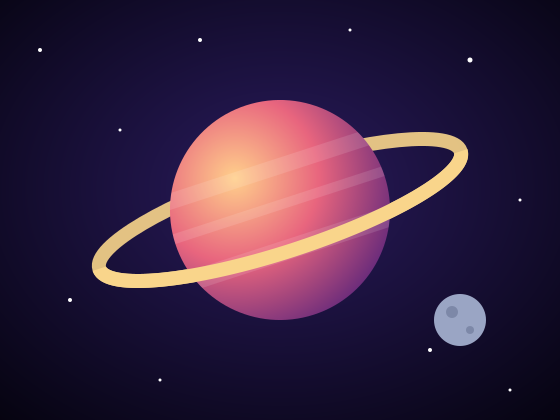
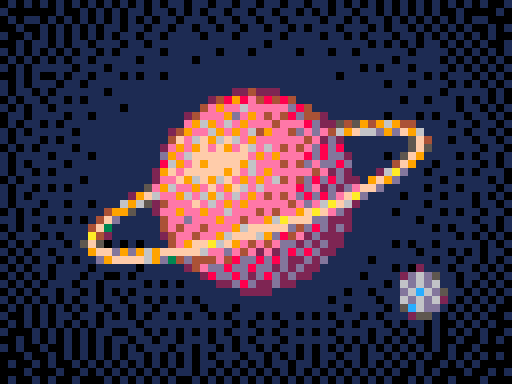
Todos os exemplos abaixo foram feitos com este conversor. Teste com as mesmas imagens usando os exemplos na ferramenta acima.
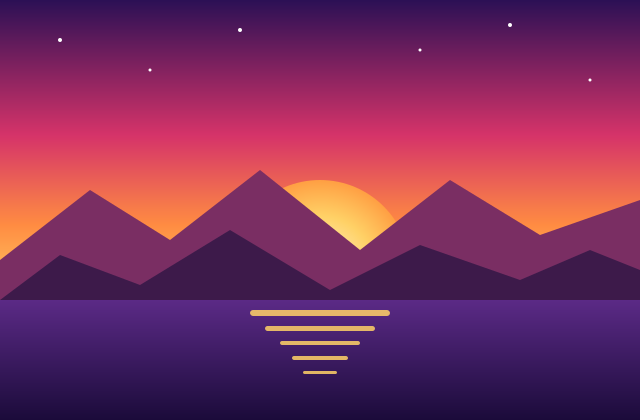
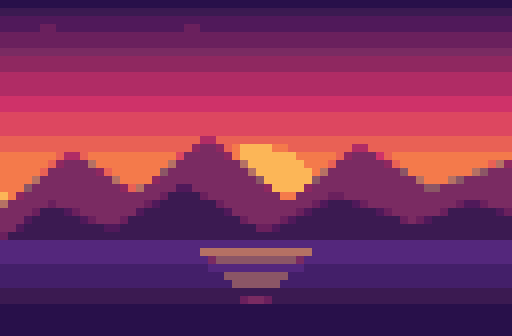
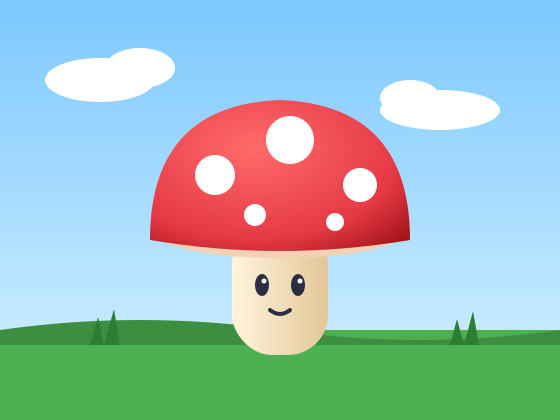
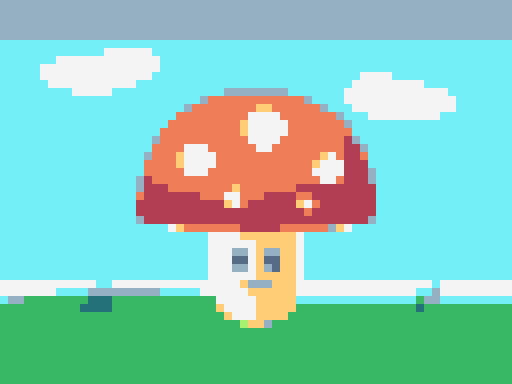
Tudo o que você precisa para fazer pixel art a partir de uma foto
Gráficos com grade e códigos de cor
Baixe um gráfico em PDF para imprimir com linhas e colunas numeradas, um código em cada quadradinho e uma legenda com a quantidade de cada cor, ou um PNG com grade. Uma linha mais escura a cada 10 quadradinhos facilita a contagem.
Paletas retrô e personalizadas
Use Game Boy, PICO-8, Commodore 64 e outras, ou crie a sua: cole códigos hex, importe qualquer paleta do Lospec ou carregue um arquivo .hex, .gpl ou .pal.
Redução de cores inteligente
O modo automático escolhe as 2 a 64 cores que mais combinam com a sua imagem, então o resultado continua parecido com o original.
Pontilhado (dithering)
Simule tons extras com pontilhado suave (Floyd–Steinberg) ou em padrão (ordenado), o mesmo truque dos jogos de 8 e 16 bits.
Tamanhos quadrados e exatos
Faça pixel art de 16×16, 32×32, 64×64 ou de qualquer tamanho exato, e use zoom e arraste para enquadrar. Os downloads são ampliados por números inteiros, até 64×, para os pixels continuarem nítidos.
Fundo transparente
PNGs transparentes continuam transparentes, ideal para sprites de jogos, figurinhas e ícones.
Sem IA, sem surpresas
Um algoritmo preciso transforma sua imagem em pixel art. Nada é inventado, e as mesmas configurações sempre dão o mesmo resultado.
Grátis e privado
Sem cadastro, sem marca d’água, sem limites. Suas imagens são processadas no navegador e nunca são enviadas.
Para quem é este gerador de pixel art?
Para quem quer pixel art sem desenhar cada pixel à mão.
Desenvolvedores de jogos
Crie sprites, tiles, texturas e cenários a partir de fotos ou artes conceituais e ajuste à paleta do seu jogo. Ótimo para protótipos e game jams.
Artistas e ilustradores
Tenha uma referência exata no pixel para decalcar ou refinar, teste paletas ou dê um toque retrô a uma ilustração.
Quem ama artesanato
Faça gráficos de crochê, ponto cruz, tricô, hama beads e pintura de diamante. Cada quadradinho é numerado, e a legenda diz quanto você precisa de cada cor.
Construtores de Minecraft
Planeje construções em pixel art bloco a bloco no Minecraft, Terraria e outros jogos sandbox, com um gráfico numerado como planta e a contagem de cada cor.
Criadores de conteúdo e streamers
Crie avatares 8 bits, emotes, banners, thumbnails e overlays que se destacam na Twitch, no YouTube, no TikTok e no Discord.
Professores e alunos
Mostre como imagens digitais são feitas de pixels e cores, ou transforme pixel art numa atividade de pintar quadradinhos em sala.
Por que transformar suas imagens em pixel art?
- 01
Economize horas de trabalho
Em vez de colocar milhares de pixels à mão, tenha um pixel art completo em segundos e use seu tempo nos retoques finais.
- 02
Mantenha a semelhança
As cores são escolhidas do jeito que o olho humano enxerga, então rostos, pets e lugares continuam reconhecíveis mesmo com pouquíssimas cores.
- 03
Estilo consistente
Aplicar a mesma paleta a várias imagens faz um conjunto inteiro de sprites, ícones ou ilustrações parecer da mesma família.
- 04
Charme retrô
Pixel art traz nostalgia e personalidade na hora, e se destaca em feeds cheios de fotos e renders 3D caprichados.
- 05
Pronto para artesanato
Poucas cores e uma grade clara viram direto miçangas, pontos, blocos ou azulejos: sua foto vira algo que dá para pegar na mão.
- 06
Arquivos leves e nítidos
Pixel art com poucas cores comprime muito bem e amplia sem perder nitidez, perfeito para ícones, favicons e recursos de jogo.
Dicas para um ótimo pixel art a partir de fotos
Algumas escolhas simples fazem uma grande diferença no resultado.
Corte bem justo
Em tamanhos pequenos cada pixel conta, então tire o fundo vazio. Escolha Quadrado ou Personalizado, dê zoom no que importa e arraste a prévia para enquadrar.
Escolha temas simples e marcantes
Formas claras e bom contraste, como um rosto, um pet, um logo ou um monumento, ficam melhores do que cenas cheias de detalhes.
Comece pequeno e vá aumentando
Comece com 32 ou 64 pixels de largura e só aumente o tamanho se detalhes importantes sumirem.
Use menos cores
Pixel art costuma ficar melhor com 8 a 16 cores. Com mais cores, o resultado volta a parecer uma foto borrada.
Aumente o contraste
Se o resultado ficar sem graça ou apagado, abra Ajuste fino e aumente um pouco o contraste ou a saturação.
Pontilhado em fotos, não em logos
O pontilhado suave ajuda em fotos e degradês. Em logos, ícones e ilustrações chapadas, deixe desligado para bordas limpas.
Qual tamanho de pixel art usar?
Tamanhos menores ficam mais marcantes e retrô; maiores mantêm mais da sua imagem. Escolha Quadrado em Tamanho para ter qualquer um destes exatos e arraste a prévia para escolher o que manter.
| Tamanho (pixels) | Ideal para |
|---|---|
| 16 × 16 | Ícones minúsculos, estilo emoji e itens. Só formas bem simples. |
| 32 × 32 | Personagens clássicos de 8 e 16 bits, construções no Minecraft e gráficos pequenos de hama beads. |
| 64 × 64 | Sprites detalhados, retratos e fotos de perfil. Um bom ponto de partida. |
| 128 × 128 | Cenas, paisagens e fotos em que você quer manter mais detalhes. |
Perguntas frequentes
Como transformar uma imagem em pixel art?
Escolha sua imagem acima, defina um tamanho de pixel (comece pelo Clássico) e uma paleta de cores, e clique em Baixar PNG. A conversão acontece na hora, no seu navegador.
Este gerador de pixel art é grátis?
Sim. O Online Pixel Art é totalmente grátis, sem cadastro, sem marca d’água e sem limite de imagens.
Minhas imagens são enviadas para algum lugar?
Não. Tudo acontece dentro do seu navegador, no seu próprio aparelho. Suas imagens nunca vão para um servidor, então continuam privadas.
Dá para transformar imagem em pixel art com grade?
Sim. Use o botão Grade para ver a grade na prévia e ative “Linhas de grade” ao lado do botão de download para incluí-la no PNG. A cada 10 linhas há uma mais escura para contar os pixels com facilidade, perfeito para gráficos.
Como faço pixel art 16×16 ou 32×32?
Em Tamanho, escolha Quadrado e clique em 16×16 ou 32×32 (também tem 64×64 e 128×128). A imagem é cortada em quadrado automaticamente: arraste a prévia para escolher qual parte manter e use o Zoom para chegar mais perto. Se preferir manter tudo, escolha “Imagem inteira” e sobra um espaço transparente em volta. Para outros tamanhos exatos, como 48×32, escolha Personalizado e digite a largura e a altura.
Posso baixar um gráfico de crochê ou ponto cruz com códigos de cor?
Sim. Clique em “Criar um gráfico” logo abaixo da prévia para baixar um PDF para imprimir (A4 ou Carta) ou um PNG. Cada quadradinho tem um número, linhas e colunas são numeradas com uma linha mais escura a cada 10, e a legenda mostra o código hex de cada cor e quantos quadradinhos ela usa. Gráficos grandes são divididos em várias páginas, com um mapa das páginas na primeira.
Dá para corrigir pixels à mão depois de converter?
Sim. Clique em “Editar pixels” acima da prévia para abrir seu pixel art no editor grátis. Lá você pode redesenhar pixels, preencher áreas, trocar uma cor no desenho todo, espelhar, redimensionar e girar, com desfazer em cada passo, e depois baixar do mesmo jeito.
Funciona para Minecraft, crochê ou ponto cruz?
Sim. Escolha um tamanho pequeno e poucas cores (de 8 a 20 é o mais fácil) e clique em “Criar um gráfico”. Você recebe uma grade numerada que mostra exatamente qual cor vai em cada bloco, ponto ou miçanga, além do tamanho final em tela Aida 14 e com miçangas de 5 mm.
Posso usar minha própria paleta de cores?
Sim. Clique em “Nova paleta” abaixo do menu de paletas e cole códigos hex, escolha cores uma a uma, importe qualquer paleta do Lospec pelo nome ou link, ou carregue um arquivo .hex, .gpl ou .pal. Você também pode salvar as cores da imagem atual para usar em outras. As paletas personalizadas ficam salvas no seu navegador.
O que o pontilhado faz?
Com poucas cores, degradês suaves viram faixas marcadas. O pontilhado (dithering) mistura pixels vizinhos de cores diferentes para simular os tons intermediários. “Suave” funciona melhor em fotos; “Padrão” dá uma textura regular e retrô.
Usa inteligência artificial?
Não. A imagem é reduzida ao tamanho que você escolhe e as cores são ajustadas a uma paleta com um algoritmo preciso. Nada é inventado, então o pixel art continua fiel ao original.
Dá para manter o fundo transparente?
Sim. Abra um PNG com transparência e essas áreas continuam transparentes no pixel art que você baixar.
Por que a imagem baixada é maior que o tamanho de pixel que escolhi?
Pixel art é minúsculo no tamanho real (muitas vezes 64 pixels de largura), então ampliamos por um número inteiro, como 8× ou 16×. Cada pixel vira um bloco quadrado nítido em vez de uma mancha borrada. Escolha 1× para baixar o arquivo no tamanho real.
Posso usar o pixel art que eu fizer?
Sim. Tudo o que você cria é seu, inclusive para uso comercial. Só confira se você tem direito de usar a imagem original.
Funciona no celular e no tablet?
Sim. O conversor funciona em qualquer navegador atual no iPhone, iPad, Android, Mac, Windows e Chromebook. Não precisa instalar nada.