แปลงรูปเป็นพิกเซลอาร์ต
เปลี่ยนรูปถ่ายหรือรูปภาพให้เป็นภาพพิกเซลในไม่กี่วินาที ฟรี ไม่ต้องสมัคร และรูปของคุณไม่ออกจากเครื่องเลย
ลากรูปมาวางตรงนี้
หรือกด Ctrl+V เพื่อวางรูป
รองรับ PNG, JPG, WebP, GIF และ SVG
ไม่มีรูปอยู่ใกล้มือ? ลองใช้รูปตัวอย่าง:
เป็นส่วนตัว 100%: รูปถูกประมวลผลในเบราว์เซอร์และไม่ถูกอัปโหลด
วิธีแปลงรูปเป็นพิกเซลอาร์ต
แค่ 3 ขั้นตอน ไม่ต้องลงโปรแกรม ไม่ต้องสมัครสมาชิก
- 1
เลือกรูป
ลากรูปถ่ายหรือรูปภาพมาวางบนหน้าเว็บ วางจากคลิปบอร์ด หรือเลือกไฟล์ รองรับ PNG, JPG, WebP, GIF และ SVG
- 2
เลือกขนาดพิกเซลและสี
กำหนดขนาดพิกเซล หรือเลือกขนาดสี่เหลี่ยมพอดีอย่าง 16×16 หรือ 32×32 แล้วเลือกจำนวนสี ใช้จานสีย้อนยุคอย่าง Game Boy หรือ PICO-8 หรือจานสีของคุณเองก็ได้ ภาพตัวอย่างอัปเดตทันที และลากแถบเปรียบเทียบเพื่อดูต้นฉบับได้
- 3
ดาวน์โหลดพิกเซลอาร์ต
บันทึกเป็น PNG คมชัดใหญ่สุด 64 เท่า จะมีเส้นกริดหรือไม่ก็ได้ คัดลอกไปคลิปบอร์ด หรือดาวน์โหลดแพทเทิร์นพร้อมพิมพ์ที่มีรหัสสีไว้ทำงานฝีมือ
เครื่องมือแปลงรูปเป็นพิกเซลอาร์ตคืออะไร?
เครื่องมือแปลงรูปเป็นพิกเซลอาร์ตจะเปลี่ยนรูปถ่ายหรือรูปภาพธรรมดาให้เป็นภาพพิกเซล คือภาพที่ประกอบด้วยตารางช่องสี่เหลี่ยมเล็ก ๆ และสีจำนวนจำกัด เหมือนกราฟิกในวิดีโอเกมยุคคลาสสิก
การแปลงมี 2 ขั้น ขั้นแรกย่อรูปให้เหลือจำนวนพิกเซลที่คุณเลือก โดยเฉลี่ยสีในแต่ละช่องให้เป็นสีเดียว ขั้นที่สองลดจำนวนสี จะให้เลือกไม่กี่สีที่เข้ากับรูปที่สุดโดยอัตโนมัติ หรือใช้จานสีย้อนยุคอย่าง Game Boy หรือ PICO-8 ก็ได้ และเปิดดิทเทอริงเพื่อจำลองสีกลางได้ด้วย
การวาดพิกเซลอาร์ตด้วยมือใช้เวลาหลายชั่วโมง แต่เครื่องมือแปลงรูปให้ภาพตั้งต้นที่ตรงกับต้นฉบับได้ในไม่กี่วินาที จะใช้เลยหรือนำไปเก็บรายละเอียดทีละพิกเซลในโปรแกรมวาดก็ได้
พิกเซลอาร์ต (Pixel Art) คืออะไร?
พิกเซลอาร์ตคือศิลปะดิจิทัลที่วางพิกเซลทุกจุดอย่างตั้งใจ เกิดจากข้อจำกัดของคอมพิวเตอร์และเครื่องเกมยุค 80–90 ที่แสดงความละเอียดได้ต่ำและแสดงสีพร้อมกันได้ไม่กี่สี
ทุกวันนี้พิกเซลอาร์ตกลายเป็นสไตล์ของตัวเองแล้ว ทั้งเกมอินดี้ ไอคอน สติกเกอร์ รูปโปรไฟล์ แอนิเมชัน ไปจนถึงงานฝีมืออย่างลูกปัดรีดร้อนและครอสติช ล้วนใช้ลุคเป็นบล็อกชัด ๆ แบบนี้
ตัวอย่างพิกเซลอาร์ต
ตัวอย่างทั้งหมดด้านล่างทำด้วยเครื่องมือนี้ ลองแปลงรูปเดียวกันได้จากรูปตัวอย่างในเครื่องมือด้านบน

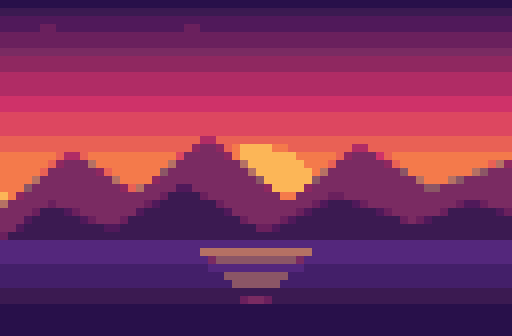


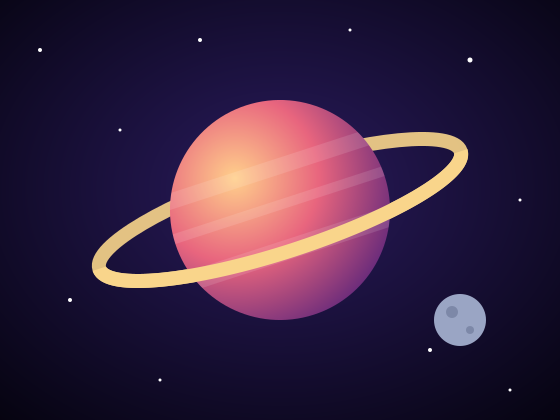
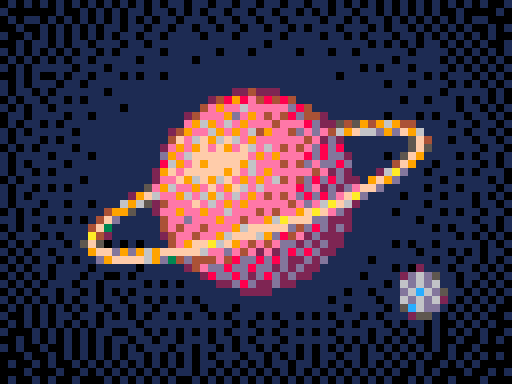
ครบทุกอย่างที่ต้องใช้ในการแปลงรูปถ่ายเป็นพิกเซลอาร์ต
แพทเทิร์นพร้อมกริดและรหัสสี
ดาวน์โหลดแพทเทิร์น PDF พร้อมพิมพ์ มีเลขแถวและคอลัมน์ รหัสสีในทุกช่อง และตารางสีพร้อมจำนวน หรือดาวน์โหลด PNG แบบมีเส้นกริด ทุก 10 ช่องมีเส้นเข้มให้นับง่าย
จานสีย้อนยุคและจานสีของคุณเอง
ใช้ Game Boy, PICO-8, Commodore 64 และอื่น ๆ หรือสร้างจานสีเอง ทั้งวางรหัสสี hex นำเข้าจาก Lospec หรือโหลดไฟล์ .hex, .gpl, .pal
ลดสีอย่างฉลาด
โหมดอัตโนมัติเลือก 2–64 สีที่เข้ากับรูปที่สุด ผลลัพธ์จึงยังดูเหมือนต้นฉบับ
ดิทเทอริง
จำลองเฉดสีเพิ่มด้วยดิทเทอริงแบบนุ่มนวล (Floyd–Steinberg) หรือแบบลวดลาย (Ordered) เทคนิคเดียวกับเกม 8 บิตและ 16 บิต
ขนาดจัตุรัสและขนาดที่กำหนดเอง
ทำพิกเซลอาร์ตขนาด 16×16, 32×32, 64×64 หรือขนาดที่ต้องการ แล้วซูมและลากเพื่อจัดองค์ประกอบ ตอนดาวน์โหลดจะขยายเป็นจำนวนเท่าเต็ม สูงสุด 64 เท่า พิกเซลจึงคมชัด
พื้นหลังโปร่งใส
PNG ที่โปร่งใสก็ยังโปร่งใสเหมือนเดิม เหมาะกับสไปรต์เกม สติกเกอร์ และไอคอน
ไม่ใช้ AI ไม่มีเซอร์ไพรส์
ใช้อัลกอริทึมที่แม่นยำแปลงรูปเป็นพิกเซลอาร์ต ไม่มีการเติมสิ่งที่ไม่มีอยู่จริง ตั้งค่าเหมือนเดิมก็ได้ผลเหมือนเดิมทุกครั้ง
ฟรีและเป็นส่วนตัว
ไม่ต้องสมัคร ไม่มีลายน้ำ ไม่จำกัดจำนวน รูปถูกประมวลผลในเบราว์เซอร์และไม่ถูกอัปโหลดเลย
เว็บแปลงรูปเป็นพิกเซลนี้เหมาะกับใคร?
ทุกคนที่อยากได้พิกเซลอาร์ตโดยไม่ต้องวาดทีละพิกเซล
นักพัฒนาเกม
สร้างสไปรต์ ไทล์ เท็กซ์เจอร์ และฉากหลังจากรูปถ่ายหรือคอนเซ็ปต์อาร์ต แล้วปรับให้เข้ากับจานสีของเกม เหมาะกับการทำโปรโตไทป์และเกมแจม
นักวาดและนักวาดภาพประกอบ
ได้ภาพอ้างอิงที่แม่นระดับพิกเซลไว้ลอกลายหรือเก็บงาน ลองจานสีใหม่ ๆ หรือเติมกลิ่นอายย้อนยุคให้ภาพที่มีอยู่
คนรักงานฝีมือ
ทำแพทเทิร์นครอสติช ถักโครเชต์ ถักนิตติ้ง ลูกปัดรีดร้อน หรือครอสติชคริสตัล ทุกช่องมีเลขกำกับ และตารางสีบอกว่าต้องใช้แต่ละสีเท่าไร
สายสร้างใน Minecraft
วางแผนสร้างพิกเซลอาร์ตทีละบล็อกใน Minecraft, Terraria และเกมแนวแซนด์บ็อกซ์อื่น ๆ โดยใช้แพทเทิร์นที่มีเลขกำกับเป็นแบบแปลน พร้อมจำนวนบล็อกแต่ละสี
ครีเอเตอร์และสตรีมเมอร์
ทำรูปโปรไฟล์ อีโมต แบนเนอร์ ภาพปก และโอเวอร์เลย์สไตล์ 8 บิต ให้โดดเด่นบน YouTube, TikTok, Twitch และ Discord
ครูและนักเรียน
สอนให้เห็นว่ารูปดิจิทัลประกอบด้วยพิกเซลและสี หรือเปลี่ยนพิกเซลอาร์ตเป็นกิจกรรมระบายสีตามช่องในห้องเรียน
ทำไมต้องแปลงรูปเป็นพิกเซลอาร์ต?
- 01
ประหยัดเวลาไปหลายชั่วโมง
แทนที่จะวางพิกเซลเป็นพัน ๆ จุดด้วยมือ ได้พิกเซลอาร์ตที่สมบูรณ์ในไม่กี่วินาที แล้วเอาเวลาไปเก็บรายละเอียดตอนท้าย
- 02
ยังดูออกว่าเป็นใคร
เลือกสีตามการมองเห็นของตามนุษย์ ใบหน้า สัตว์เลี้ยง และสถานที่จึงยังจำได้แม้ใช้สีน้อยมาก
- 03
สไตล์เป็นหนึ่งเดียว
ใช้จานสีเดียวกันกับหลายรูป ทั้งชุดสไปรต์ ไอคอน หรือภาพประกอบก็จะดูเข้ากันเป็นเซ็ตเดียว
- 04
เสน่ห์แบบย้อนยุค
พิกเซลอาร์ตให้ความรู้สึกคิดถึงและมีเอกลักษณ์ทันที โดดเด่นท่ามกลางฟีดที่เต็มไปด้วยรูปถ่ายและภาพ 3D เนียน ๆ
- 05
พร้อมทำงานฝีมือจริง
สีจำกัดและกริดชัดเจนนำไปทำเป็นลูกปัด ฝีเข็ม บล็อก หรือกระเบื้องได้ทันที เปลี่ยนรูปถ่ายเป็นชิ้นงานที่จับต้องได้
- 06
ไฟล์เล็ก ภาพคม
พิกเซลอาร์ตที่ใช้สีน้อยบีบอัดได้ดีมากและขยายได้คมกริบ เหมาะกับไอคอน ไอคอนเว็บ และไฟล์เกม
เคล็ดลับแปลงรูปถ่ายให้เป็นพิกเซลอาร์ตสวย ๆ
ตัวเลือกเล็ก ๆ ไม่กี่อย่างทำให้ผลลัพธ์ต่างกันมาก
ครอปให้กระชับ
ที่ขนาดเล็ก ทุกพิกเซลมีค่า จึงควรตัดพื้นหลังที่ว่างออก เลือก “สี่เหลี่ยมจัตุรัส” หรือ “กำหนดเอง” ซูมเข้าหาตัวแบบ แล้วลากภาพตัวอย่างเพื่อจัดเฟรม
เลือกตัวแบบที่เรียบง่ายและชัด
รูปทรงชัดและคอนทราสต์สูง เช่น ใบหน้า สัตว์เลี้ยง โลโก้ หรือสถานที่สำคัญ แปลงได้ดีกว่าฉากที่รก
เริ่มจากเล็กแล้วค่อยขยาย
เริ่มที่ความกว้าง 32 หรือ 64 พิกเซล แล้วค่อยเพิ่มขนาดเฉพาะเมื่อรายละเอียดสำคัญหายไป
ใช้สีให้น้อยลง
พิกเซลอาร์ตมักดูดีที่สุดเมื่อใช้ 8–16 สี ถ้าสีเยอะเกินไป ผลลัพธ์จะกลับไปดูเหมือนรูปถ่ายเบลอ ๆ
เพิ่มคอนทราสต์
ถ้าภาพดูแบนหรือหม่น เปิด “ปรับละเอียด” แล้วเพิ่มคอนทราสต์หรือความอิ่มสีขึ้นนิดหน่อย
ใช้ดิทเทอริงกับรูปถ่าย ไม่ใช่โลโก้
ดิทเทอริงแบบนุ่มนวลช่วยรูปถ่ายและการไล่สี ส่วนโลโก้ ไอคอน และภาพแบนให้ปิดไว้ ขอบจะเนียนสะอาด
พิกเซลอาร์ตควรใช้ขนาดเท่าไร?
ขนาดเล็กดูชัดเจนและย้อนยุคกว่า ขนาดใหญ่เก็บรายละเอียดของรูปได้มากกว่า เลือก “สี่เหลี่ยมจัตุรัส” ในหัวข้อขนาดเพื่อให้ได้ขนาดเหล่านี้พอดี แล้วลากภาพตัวอย่างเพื่อเลือกส่วนที่จะเก็บ
| ขนาด (พิกเซล) | เหมาะกับ |
|---|---|
| 16 × 16 | ไอคอนจิ๋ว ภาพสไตล์อีโมจิ และไอเทม เหมาะกับรูปทรงเรียบง่ายมากเท่านั้น |
| 32 × 32 | ตัวละครเกม 8 บิตและ 16 บิตแบบคลาสสิก งานสร้างใน Minecraft และแพทเทิร์นลูกปัดขนาดเล็ก |
| 64 × 64 | สไปรต์ที่มีรายละเอียด ภาพบุคคล และรูปโปรไฟล์ เป็นจุดเริ่มต้นที่ดี |
| 128 × 128 | ฉาก วิว และรูปถ่ายที่อยากเก็บรายละเอียดมากขึ้น |
คำถามที่พบบ่อย
แปลงรูปเป็นพิกเซลอาร์ตยังไง?
เลือกรูปด้านบน เลือกขนาดพิกเซล (ลอง “คลาสสิก” ก่อน) และจานสี แล้วกดดาวน์โหลด PNG การแปลงเกิดขึ้นทันทีในเบราว์เซอร์
เว็บแปลงรูปเป็นพิกเซลนี้ฟรีไหม?
ฟรี 100% ไม่ต้องสมัคร ไม่มีลายน้ำ และแปลงได้ไม่จำกัดจำนวนรูป
รูปของฉันถูกอัปโหลดไปที่ไหนไหม?
ไม่ ทุกอย่างทำงานในเบราว์เซอร์บนเครื่องของคุณ รูปไม่ถูกส่งไปที่เซิร์ฟเวอร์ใด ๆ จึงเป็นส่วนตัวแน่นอน
ทำพิกเซลอาร์ตแบบมีกริดได้ไหม?
ได้ กดปุ่ม “กริด” เพื่อดูกริดในภาพตัวอย่าง และเปิด “เส้นกริด” ข้างปุ่มดาวน์โหลดเพื่อใส่กริดลงใน PNG ทุกเส้นที่ 10 จะเข้มกว่า นับพิกเซลได้ง่าย เหมาะทำแพทเทิร์น
ทำพิกเซลอาร์ต 16×16 หรือ 32×32 ยังไง?
ในหัวข้อขนาด เลือก “สี่เหลี่ยมจัตุรัส” แล้วกด 16×16 หรือ 32×32 (มี 64×64 และ 128×128 ด้วย) รูปจะถูกครอปเป็นสี่เหลี่ยมจัตุรัสอัตโนมัติ ลากภาพตัวอย่างเพื่อเลือกส่วนที่จะเก็บ และใช้ “ซูม” เข้าหาตัวแบบ ถ้าอยากเก็บทั้งรูปให้เลือก “ใส่ทั้งรูป” รอบ ๆ จะเป็นพื้นที่โปร่งใส ส่วนขนาดอื่น ๆ เช่น 48×32 ให้เลือก “กำหนดเอง” แล้วพิมพ์ความกว้างและความสูง
ดาวน์โหลดแพทเทิร์นครอสติชหรือลูกปัดที่มีรหัสสีได้ไหม?
ได้ กด “สร้างแพทเทิร์น” ใต้ภาพตัวอย่าง เพื่อรับ PDF พร้อมพิมพ์ (A4 หรือ Letter) หรือ PNG ทุกช่องมีตัวเลข แถวและคอลัมน์มีเลขกำกับและมีเส้นเข้มทุก 10 ช่อง ตารางสีบอกรหัส hex ของแต่ละสีและจำนวนช่อง แพทเทิร์นใหญ่จะแบ่งเป็นหลายหน้า และหน้าแรกมีแผนผังหน้าให้ดู
แปลงแล้วแก้พิกเซลเองได้ไหม?
ได้ กด “แก้พิกเซล” เหนือภาพตัวอย่างเพื่อเปิดพิกเซลอาร์ตในโปรแกรมวาดฟรี วาดทับทีละพิกเซล เติมสี เปลี่ยนสีทั้งภาพ สะท้อน เปลี่ยนขนาด และพลิกได้ ทุกขั้นตอนกดเลิกทำได้ แล้วดาวน์โหลดได้เหมือนเดิม
ใช้ทำพิกเซลอาร์ต Minecraft หรือแพทเทิร์นถักได้ไหม?
ได้ เลือกขนาดเล็กและจำนวนสีน้อย (8–20 สีทำง่ายที่สุด) แล้วกด “สร้างแพทเทิร์น” จะได้ตารางที่มีเลขกำกับ บอกชัดว่าบล็อก ฝีเข็ม หรือลูกปัดแต่ละเม็ดใช้สีอะไร พร้อมขนาดชิ้นงานบนผ้าครอสติช 14 ช่อง และเมื่อใช้ลูกปัด 5 มม.
ใช้จานสีของตัวเองได้ไหม?
ได้ กด “จานสีใหม่” ใต้เมนูจานสี แล้ววางรหัสสี hex เลือกสีทีละสี นำเข้าจานสีจาก Lospec ด้วยชื่อหรือลิงก์ หรือโหลดไฟล์ .hex, .gpl, .pal และยังบันทึกสีจากรูปปัจจุบันไว้ใช้กับรูปอื่นได้ จานสีที่สร้างจะบันทึกไว้ในเบราว์เซอร์
ดิทเทอริงคืออะไร?
เมื่อมีสีน้อย การไล่สีที่เนียนจะกลายเป็นแถบสีแข็ง ๆ ดิทเทอริงจะผสมพิกเซลสีต่างกันที่อยู่ใกล้กันเพื่อจำลองสีกลาง แบบ “นุ่มนวล” เหมาะกับรูปถ่าย ส่วน “ลวดลาย” ให้พื้นผิวสม่ำเสมอแบบย้อนยุค
เครื่องมือนี้ใช้ AI ไหม?
ไม่ใช้ รูปจะถูกย่อตามขนาดที่เลือก แล้วจับคู่สีกับจานสีด้วยอัลกอริทึมที่แม่นยำ ไม่มีการแต่งเติม พิกเซลอาร์ตจึงตรงกับต้นฉบับ
เก็บพื้นหลังโปร่งใสไว้ได้ไหม?
ได้ เปิดไฟล์ PNG ที่มีพื้นที่โปร่งใส ส่วนนั้นจะยังโปร่งใสในพิกเซลอาร์ตที่ดาวน์โหลด
ทำไมรูปที่ดาวน์โหลดถึงใหญ่กว่าขนาดพิกเซลที่เลือก?
พิกเซลอาร์ตขนาดจริงเล็กมาก (มักกว้างแค่ 64 พิกเซล) เราจึงขยายเป็นจำนวนเท่าเต็ม เช่น 8 เท่าหรือ 16 เท่า ให้แต่ละพิกเซลเป็นบล็อกสี่เหลี่ยมคม ไม่ใช่จุดเบลอ ๆ ถ้าต้องการไฟล์ขนาดจริงให้เลือก 1×
นำพิกเซลอาร์ตที่ทำไปใช้ได้ไหม?
ได้ ผลงานที่คุณสร้างเป็นของคุณ ใช้เชิงพาณิชย์ได้ด้วย แค่ต้องแน่ใจว่าคุณมีสิทธิ์ใช้รูปต้นฉบับ
ใช้บนมือถือและแท็บเล็ตได้ไหม?
ได้ ใช้ได้บนเบราว์เซอร์รุ่นใหม่ทุกตัวทั้ง iPhone, iPad, Android, Mac, Windows และ Chromebook ไม่ต้องติดตั้งอะไร