Bild in Pixel Art umwandeln
Mach aus jedem Foto oder Bild in Sekunden Pixel Art. Kostenlos, ohne Anmeldung – und deine Bilder verlassen nie dein Gerät.
Bild hier ablegen
oder mit Ctrl+V einfügen
PNG, JPG, WebP, GIF oder SVG
Kein Bild zur Hand? Probier ein Beispiel:
100 % privat: Deine Bilder werden im Browser verarbeitet und nie hochgeladen.
So wandelst du ein Bild in Pixel Art um
Drei Schritte, keine Software, kein Konto.
- 1
Bild auswählen
Zieh ein Foto oder Bild auf die Seite, füg es aus der Zwischenablage ein oder wähl eine Datei. PNG, JPG, WebP, GIF und SVG funktionieren.
- 2
Pixelgröße und Farben wählen
Leg fest, wie groß die Pixel sind – oder ein exaktes Quadrat wie 16×16 oder 32×32 – und wie viele Farben verwendet werden. Nutz eine Retro-Palette wie Game Boy oder PICO-8 oder deine eigene. Die Vorschau aktualisiert sich sofort, und mit dem Vergleichsregler siehst du das Original.
- 3
Pixel Art herunterladen
Speichere ein scharfes PNG in bis zu 64-facher Größe, mit oder ohne Rasterlinien, kopier es in die Zwischenablage oder lade eine druckbare Vorlage mit Farbnummern zum Basteln herunter.
Was ist ein Pixel Art Generator?
Ein Pixel Art Generator (oder Bild-zu-Pixel-Art-Konverter) macht aus einem ganz normalen Foto oder Bild ein Pixelbild: ein Bild aus einem kleinen Raster quadratischer Pixel und wenigen Farben, wie die Grafik in klassischen Videospielen.
Das passiert in zwei Schritten. Zuerst wird dein Bild auf die gewählte Pixelzahl verkleinert, wobei jeder Bereich zu einer einzigen Farbe gemittelt wird. Dann werden die Farben reduziert – entweder auf die paar Farben, die am besten zu deinem Bild passen, oder auf eine Retro-Palette wie Game Boy oder PICO-8, auf Wunsch mit Dithering für Zwischentöne.
Pixel Art von Hand zu zeichnen kann Stunden dauern. Ein Generator liefert dir in Sekunden eine originalgetreue Grundlage, die du so verwenden oder im Editor Pixel für Pixel verfeinern kannst.
Was ist Pixel Art?
Pixel Art ist ein digitaler Kunststil, bei dem jedes Pixel bewusst gesetzt wird. Er entstand aus den technischen Grenzen der Computer und Konsolen der 80er- und 90er-Jahre, die nur niedrige Auflösungen und wenige Farben gleichzeitig darstellen konnten.
Heute ist Pixel Art ein eigener Stil: Indie-Games, Icons, Sticker, Avatare, Animationen und sogar Handarbeiten wie Bügelperlen und Kreuzstich leben von diesem klaren, blockigen Look.
Pixel-Art-Beispiele
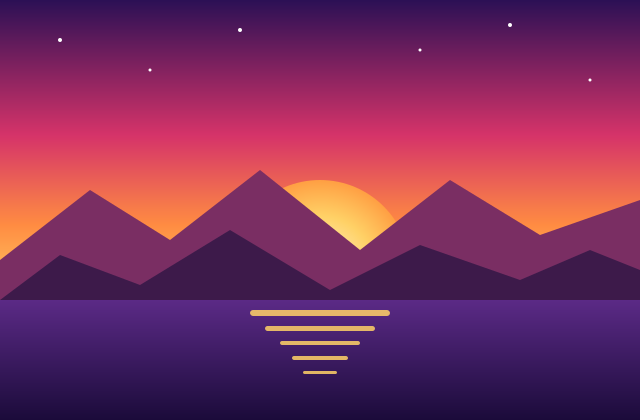
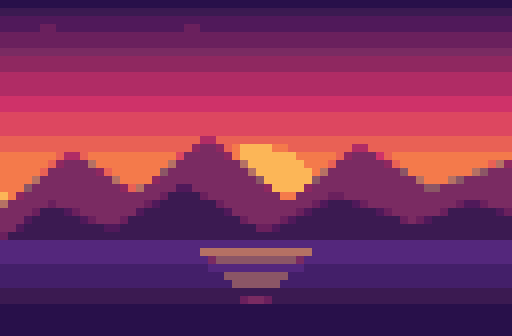
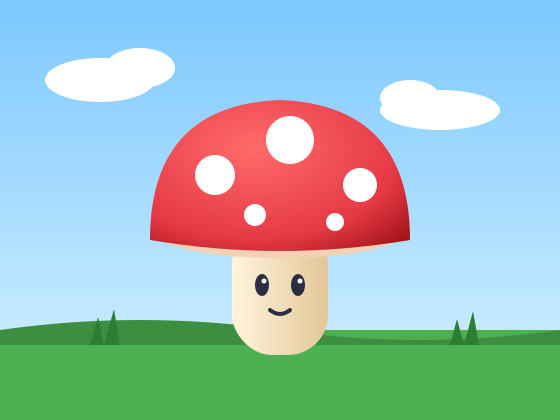
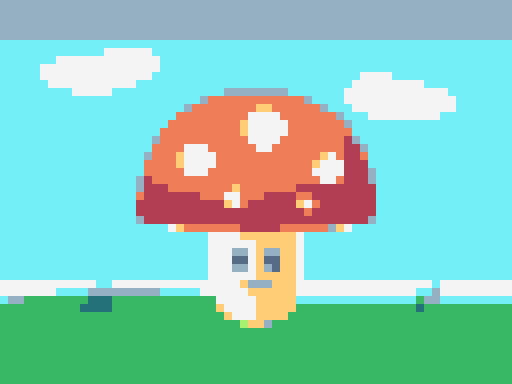
Jedes Beispiel hier wurde mit diesem Generator erstellt. Probier dieselben Bilder mit den Beispielen im Tool oben aus.
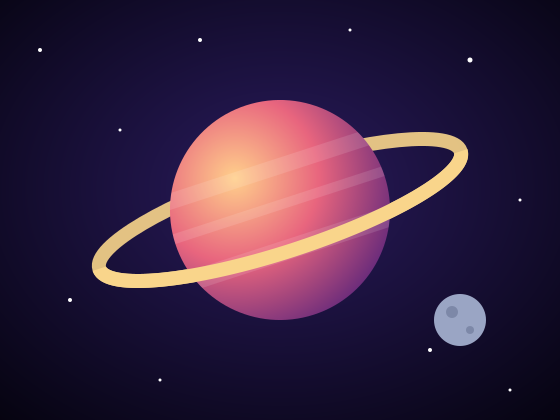
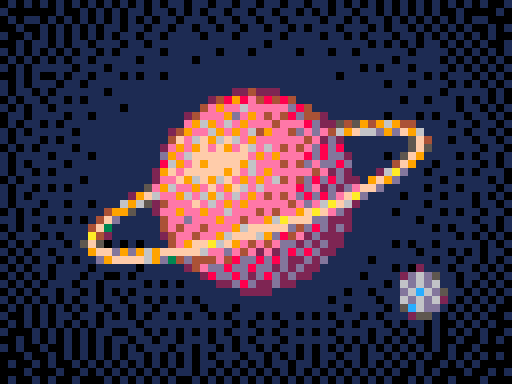
Alles, was du brauchst, um aus einem Foto Pixel Art zu machen
Vorlagen mit Raster und Farbnummern
Lade eine druckbare PDF-Vorlage mit nummerierten Zeilen und Spalten, einer Nummer in jedem Kästchen und einer Farblegende mit Mengen herunter – oder ein PNG mit Rasterlinien. Alle 10 Kästchen eine dunklere Linie, damit das Zählen leichtfällt.
Retro- und eigene Paletten
Nutze Game Boy, PICO-8, Commodore 64 und mehr – oder erstell deine eigene Palette: Hex-Codes einfügen, jede Palette von Lospec importieren oder eine .hex-, .gpl- oder .pal-Datei laden.
Clevere Farbreduktion
Der automatische Modus wählt die 2 bis 64 Farben, die am besten zu deinem Bild passen – so sieht das Ergebnis noch nach dem Original aus.
Dithering
Täusche zusätzliche Farbtöne mit weichem (Floyd–Steinberg) oder gemustertem (Ordered) Dithering vor – derselbe Trick wie in 8- und 16-Bit-Spielen.
Quadratische und exakte Größen
Erstelle Pixel Art in 16×16, 32×32, 64×64 oder jeder exakten Größe und richte dein Motiv per Zoom und Ziehen aus. Downloads werden um ganze Zahlen vergrößert, bis 64×, damit die Pixel scharf bleiben.
Transparente Hintergründe
Transparente PNGs bleiben transparent – ideal für Spiele-Sprites, Sticker und Icons.
Keine KI, keine Überraschungen
Ein präziser Algorithmus macht aus deinem Bild Pixel Art. Nichts wird dazuerfunden, und gleiche Einstellungen ergeben immer dasselbe Ergebnis.
Kostenlos und privat
Keine Anmeldung, kein Wasserzeichen, keine Limits. Deine Bilder werden im Browser verarbeitet und nie hochgeladen.
Für wen ist dieser Pixel Art Generator?
Für alle, die Pixel Art wollen, ohne jedes Pixel von Hand zu setzen.
Spieleentwickler
Erstelle Sprites, Tiles, Texturen und Hintergründe aus Fotos oder Konzeptzeichnungen und bring sie auf die Palette deines Spiels. Perfekt für Prototypen und Game Jams.
Künstler und Illustratoren
Hol dir eine pixelgenaue Vorlage zum Nachzeichnen oder Verfeinern, probier Farbpaletten aus oder gib einer bestehenden Illustration einen Retro-Look.
Bastler und Handarbeitsfans
Mach Vorlagen für Bügelperlen, Kreuzstich, Häkeln, Stricken oder Diamond Painting. Jedes Kästchen ist nummeriert, und die Farblegende zeigt, wie viel du von jeder Farbe brauchst.
Minecraft-Baumeister
Plane Pixel-Art-Bauten Block für Block in Minecraft, Terraria und anderen Sandbox-Spielen – mit nummerierter Vorlage als Bauplan und der Menge jeder Farbe.
Creator und Streamer
Gestalte 8-Bit-Avatare, Emotes, Kanalbilder, Thumbnails und Overlays, die auf Twitch, YouTube und Discord auffallen.
Lehrkräfte und Schüler
Zeig, wie digitale Bilder aus Pixeln und Farben bestehen, oder mach aus Pixel Art eine Ausmal-Aktivität nach Kästchen für den Unterricht.
Warum Bilder in Pixel Art umwandeln?
- 01
Stunden an Arbeit sparen
Statt Tausende Pixel von Hand zu setzen, bekommst du in Sekunden ein fertiges Pixelbild und steckst deine Zeit in den Feinschliff.
- 02
Wiedererkennbar bleiben
Farben werden so abgeglichen, wie das menschliche Auge sie sieht. Gesichter, Haustiere und Orte bleiben selbst mit sehr wenigen Farben erkennbar.
- 03
Einheitlicher Stil
Eine Palette für viele Bilder lässt ein ganzes Set aus Sprites, Icons oder Illustrationen wie aus einem Guss wirken.
- 04
Retro-Charme
Pixel Art weckt sofort Nostalgie und hat Persönlichkeit – sie sticht in Feeds voller Fotos und glatter 3D-Renderings heraus.
- 05
Bereit für echte Bastelprojekte
Wenige Farben und ein klares Raster lassen sich direkt in Perlen, Stiche, Blöcke oder Fliesen übertragen – so wird aus einem Foto etwas zum Anfassen.
- 06
Kleine, scharfe Dateien
Pixel Art mit wenigen Farben lässt sich extrem gut komprimieren und gestochen scharf vergrößern – ideal für Icons, Favicons und Spielgrafiken.
Tipps für richtig gute Pixel Art aus Fotos
Ein paar kleine Entscheidungen machen einen großen Unterschied.
Eng zuschneiden
Bei kleinen Größen zählt jedes Pixel, also weg mit leerem Hintergrund. Wähl „Quadrat“ oder „Eigene“, zoom auf dein Motiv und zieh die Vorschau, um den Ausschnitt festzulegen.
Einfache, klare Motive
Klare Formen und starker Kontrast – etwa ein Gesicht, ein Haustier, ein Logo oder ein Gebäude – funktionieren besser als unruhige Szenen.
Klein anfangen
Starte mit 32 oder 64 Pixeln Breite und erhöhe die Größe nur, wenn wichtige Details verschwinden.
Weniger Farben
Pixel Art sieht meist mit 8 bis 16 Farben am besten aus. Mehr Farben lassen das Ergebnis wieder wie ein verschwommenes Foto wirken.
Kontrast erhöhen
Wirkt das Ergebnis flach oder matschig, öffne „Feinschliff“ und dreh Kontrast oder Sättigung ein wenig hoch.
Dithering für Fotos, nicht für Logos
Weiches Dithering hilft bei Fotos und Verläufen. Bei Logos, Icons und flachen Illustrationen lass es aus – für saubere Kanten.
Welche Pixel-Art-Größe solltest du nehmen?
Kleine Größen wirken kräftiger und mehr nach Retro, große behalten mehr von deinem Bild. Wähl unter „Größe“ das Format „Quadrat“, um genau diese Maße zu bekommen, und zieh dann die Vorschau für den Ausschnitt.
| Größe (Pixel) | Ideal für |
|---|---|
| 16 × 16 | Winzige Icons, Emoji-Stil und Items. Nur sehr einfache Formen. |
| 32 × 32 | Klassische 8- und 16-Bit-Spielfiguren, Minecraft-Bauten und kleine Bügelperlen-Vorlagen. |
| 64 × 64 | Detaillierte Sprites, Porträts und Profilbilder. Ein guter Startpunkt. |
| 128 × 128 | Szenen, Landschaften und Fotos, bei denen mehr Details bleiben sollen. |
Häufige Fragen
Wie wandle ich ein Bild in Pixel Art um?
Wähl oben dein Bild aus, stell eine Pixelgröße (probier zuerst „Klassisch“) und eine Farbpalette ein und klick auf „PNG herunterladen“. Die Umwandlung passiert sofort in deinem Browser.
Ist dieser Pixel Art Generator kostenlos?
Ja. Online Pixel Art ist komplett kostenlos – ohne Anmeldung, ohne Wasserzeichen und ohne Begrenzung, wie viele Bilder du umwandelst.
Werden meine Bilder irgendwo hochgeladen?
Nein. Alles passiert in deinem Browser auf deinem eigenen Gerät. Deine Bilder werden nie an einen Server geschickt und bleiben privat.
Kann ich meine Pixel Art mit Raster bekommen?
Ja. Über die Schaltfläche „Raster“ siehst du das Raster in der Vorschau, und mit „Rasterlinien“ neben dem Download-Button kommt es auch ins PNG. Jede 10. Linie ist dunkler, damit du die Pixel leicht zählen kannst – perfekt für Vorlagen.
Wie erstelle ich 16×16- oder 32×32-Pixel-Art?
Wähl unter „Größe“ das Format „Quadrat“ und klick auf 16×16 oder 32×32 (64×64 und 128×128 gibt es auch). Dein Bild wird automatisch quadratisch zugeschnitten: Zieh die Vorschau, um den Ausschnitt zu wählen, und geh mit „Zoom“ näher an dein Motiv. Mit „Ganzes Bild“ bleibt alles erhalten, mit transparentem Rand. Für andere exakte Größen wie 48×32 wähl „Eigene“ und gib Breite und Höhe ein.
Kann ich eine Bügelperlen- oder Kreuzstichvorlage mit Farbnummern herunterladen?
Ja. Klick direkt unter der Vorschau auf „Vorlage erstellen“, um ein druckbares PDF (A4 oder US-Letter) oder ein PNG zu bekommen. Jedes Kästchen zeigt eine Nummer, Zeilen und Spalten sind nummeriert, alle 10 mit dunklerer Linie, und die Farblegende nennt den Hex-Code jeder Farbe und wie viele Kästchen sie hat. Große Vorlagen werden auf mehrere Seiten verteilt, mit einer Seitenübersicht auf der ersten Seite.
Kann ich nach dem Umwandeln Pixel von Hand korrigieren?
Ja. Klick über der Vorschau auf „Pixel bearbeiten“, um deine Pixel Art im kostenlosen Pixel-Art-Editor zu öffnen. Dort kannst du einzelne Pixel neu zeichnen, Flächen füllen, eine Farbe überall ersetzen, spiegeln, die Größe ändern und drehen – mit Rückgängig für jeden Schritt. Heruntergeladen wird genauso.
Funktioniert das für Minecraft oder Häkelvorlagen?
Ja. Wähl eine kleine Größe und wenige Farben (8 bis 20 lassen sich am einfachsten verarbeiten) und klick auf „Vorlage erstellen“. Du bekommst eine nummerierte Vorlage, die genau zeigt, welche Farbe in welchen Block, Stich oder welche Perle gehört – plus die fertige Größe auf 14-count-Stoff und mit 5-mm-Perlen.
Kann ich meine eigene Farbpalette verwenden?
Ja. Klick unter dem Palettenmenü auf „Neue Palette“ und füg Hex-Codes ein, wähl Farben einzeln aus, importier eine Palette von Lospec per Name oder Link oder lade eine .hex-, .gpl- oder .pal-Datei. Du kannst auch die Farben deines aktuellen Bildes für andere Bilder speichern. Eigene Paletten werden in deinem Browser gespeichert.
Was macht Dithering?
Mit nur wenigen Farben werden weiche Verläufe zu harten Streifen. Dithering mischt benachbarte Pixel verschiedener Farben, um die Zwischentöne vorzutäuschen. „Weich“ eignet sich am besten für Fotos, „Muster“ ergibt eine gleichmäßige Old-School-Textur.
Wird dafür KI verwendet?
Nein. Das Bild wird auf die gewählte Größe verkleinert und seine Farben werden mit einem präzisen Algorithmus einer Palette zugeordnet. Nichts wird erfunden, deine Pixel Art bleibt dem Original treu.
Kann ich einen transparenten Hintergrund behalten?
Ja. Öffne ein PNG mit Transparenz, und die transparenten Bereiche bleiben auch in deiner heruntergeladenen Pixel Art transparent.
Warum ist das heruntergeladene Bild größer als die gewählte Pixelgröße?
Pixel Art ist in Originalgröße winzig (oft nur 64 Pixel breit), deshalb vergrößern wir sie um eine ganze Zahl, etwa 8× oder 16×. Jedes Pixel wird so zu einem scharfen Quadrat statt zu einem verschwommenen Fleck. Wähl 1×, um die Datei in Originalgröße herunterzuladen.
Darf ich meine Pixel Art verwenden?
Ja. Alles, was du erstellst, darfst du verwenden – auch kommerziell. Achte nur darauf, dass du die Rechte am Ausgangsbild hast.
Funktioniert es auf Handy und Tablet?
Ja. Der Generator läuft in jedem aktuellen Browser auf iPhone, iPad, Android, Mac, Windows und Chromebook. Installieren musst du nichts.