トモコレ ドット絵変換
好きな画像を、アイテム工房でそのまま塗れるマス目の下絵に。色はゲーム内パレットの84色だけを使います。
ここに画像をドロップ
または Ctrl+V で貼り付け
PNG・JPG・WebP・GIF・SVG に対応
手元に画像がなければ、サンプルで試せます:
画像はブラウザの中だけで処理され、アップロードされません。
トモコレのドット絵を手描きするための下絵
『トモダチコレクション わくわく生活』のアイテム工房では、住人の食べ物や服、お宝、家の外観、島のオブジェまで自分で描けます。推しキャラやロゴ、本物そっくりの料理、うちのペットなどをドット絵で再現する人もたくさんいます。
ただ、ゲームに画像を取り込む機能はないので、どのデザインも1マスずつ手で塗るしかありません。このツールはその準備を引き受けます。画像をアイテム工房のマス目に合わせて縮め、すべてのマスをパレット84色のいちばん近い色に置きかえ、その色がパレットのどこにあるかまで表示します。
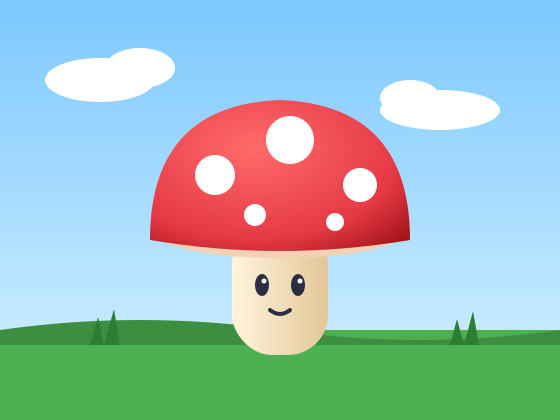
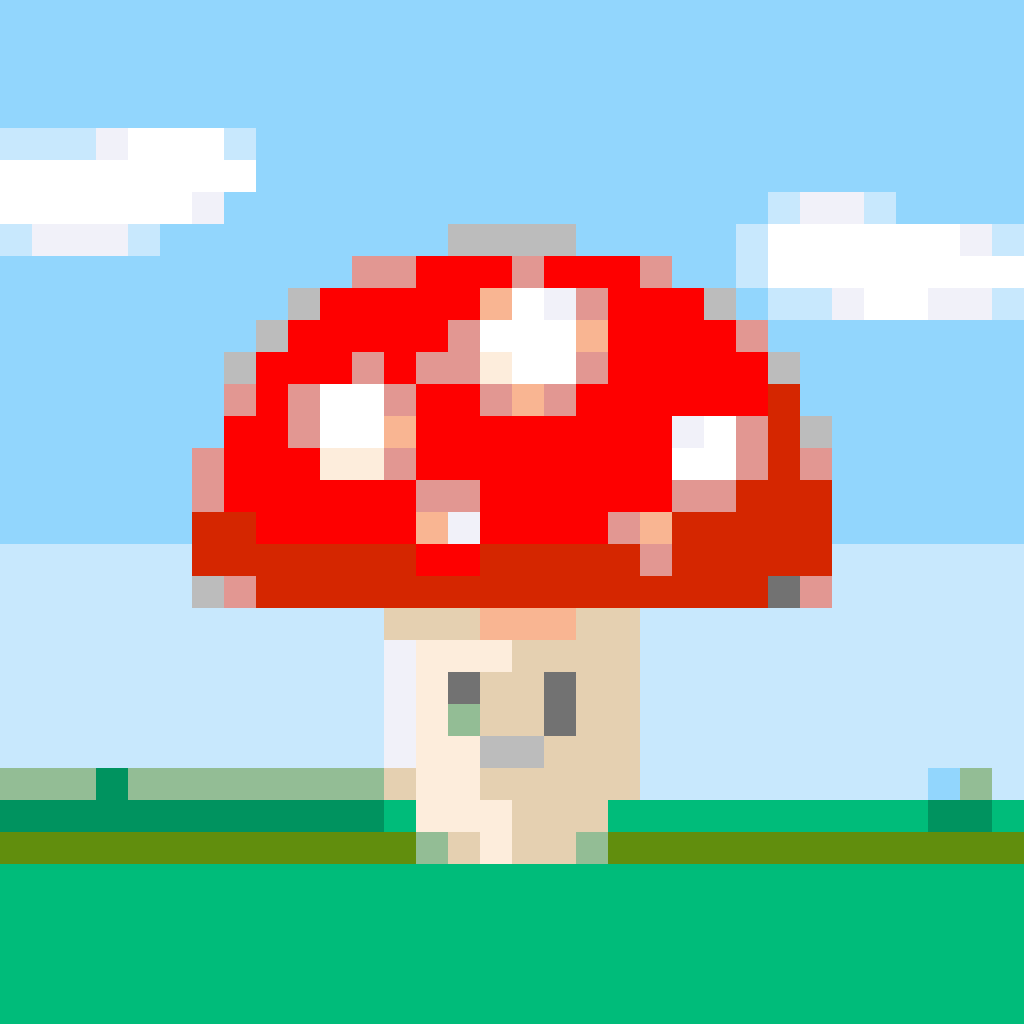
トモコレでドット絵を描く手順
画像から完成まで4ステップ。変換はすべてブラウザの中で行われます。
- 1
画像を選ぶ
PNG・JPG・WebP・GIFに対応。サンプル画像でも試せます。画像がアップロードされることはありません。
- 2
キャンバスとマス目を決める
食べ物や服、たいていのアイテムは正方形。本・テレビ・ゲームはそれぞれの形を選びます。迷ったら32×32マスがおすすめです。
- 3
使う色の数を決める
色数を減らすほど、塗るときの色の切り替えが少なくなります。どの色もパレットの84色なので、画面で見たとおりに塗れます。
- 4
1色ずつ塗っていく
アイテム工房でこだわりモードにし、マス目を表示して四角いブラシを選びます。あとは塗り方ガイドか印刷した図案を見ながら、1色ずつ塗りましょう。
マス目はどのサイズにする?
正方形のキャンバスは256×256ピクセル。ブラシの大きさで横に並ぶマスの数が決まり、細かさと塗る手間が変わります。
| マス目 | ブラシ | 向いているもの |
|---|---|---|
| 16×16256マス | 16 px | アイコン、ロゴ、顔文字、シンプルな食べ物。数分で塗れます。 |
| 32×321,024マス | 8 px | キャラクター、服の柄など、たいていのデザインに。いちばんよく使われるサイズです。 |
| 64×644,096マス | 4 px | 似顔絵や細かいイラストに。仕上がりはきれいですが、手で塗るには根気がいります。 |
本は180×256、テレビは256×131、ゲームは256×144ピクセルなので、入るマスはその分少なくなります。ツールでキャンバスを選べば、マス目は自動で計算されます。
アイテム工房のパレット84色
こだわりモードのパレットにある84色を、ゲームと同じ並びで表示しています。行は上からA〜G、列は左から1〜12。12列目は右端の鮮やかな色の列です。
カラーコードを表示
| 1 | 2 | 3 | 4 | 5 | 6 | 7 | 8 | 9 | 10 | 11 | 12 | |
|---|---|---|---|---|---|---|---|---|---|---|---|---|
| A | FFFFFF | F2F1F9 | F1F1F9 | F0F9FF | F0FBF3 | F0F5EF | F4FAEE | FCFDEF | FDF4EF | FBF1EF | FDEDDC | FE0000 |
| B | EBEBEB | D0C9EA | C8CEE8 | C8E8FD | C7F2D7 | C8DBC8 | DAEEC8 | FCFAC9 | FCD7C7 | F0CAC9 | E5D0B1 | FFFF00 |
| C | D5D5D3 | A693D7 | 929FD4 | 92D6FD | 91E7B8 | 93BD95 | BBE194 | FAF492 | F9B592 | E29792 | CBAA77 | 00FF00 |
| D | BCBCBC | 6500C4 | 004ABD | 00C2FD | 00DB91 | 009615 | 92D315 | F7F100 | F68400 | D52600 | 90620C | 00FFFF |
| E | 9C9C9A | 5500A8 | 0040A4 | 00A6D8 | 00BC7A | 007F0C | 7CB50C | D5CF00 | D57100 | B62200 | 774200 | 0000FE |
| F | 727272 | 410084 | 003281 | 0083AA | 00935F | 00650C | 618E0D | A8A300 | A75800 | 901600 | 5D380C | 8800FF |
| G | 000000 | 21004B | 001648 | 004962 | 005534 | 003800 | 345100 | 605D00 | 602D00 | 500C00 | 34220C | FF00C4 |
アイテム工房できれいに塗るコツ
手で塗る時間を短くして、仕上がりをきれいにするためのポイントです。
- 01
こだわりモードで描く
かんたんモードは色も道具も少なめです。こだわりモードなら、84色のパレットとドット絵に欠かせない四角いブラシが使えます。
- 02
マス目を表示して拡大する
マス目の線を表示し、1マスを狙いやすくなるまで拡大しましょう。図案は10マスごとに太い線があるので、数えまちがいを防げます。
- 03
1色ずつまとめて塗る
色の切り替えには何回か操作が必要です。1色のマスを全部塗ってから次の色へ。いちばん面積の広い色から始め、広い部分はまとめて塗りつぶしましょう。
- 04
タッチ操作を使う
アイテム工房はタッチ操作に対応しています。携帯モードならカーソルを動かさずにマスを直接タップでき、タッチペンがあると小さなマスも塗りやすくなります。
- 05
シンプルな画像を選ぶ
形がはっきりしていて、輪郭線があり、色数の少ない絵ほどきれいに変換できます。写真なら64×64マスと多めの色数が必要です。
- 06
背景は透明にしておく
PNGの透明な部分は塗らなくていい空きマスになります。背景を消したキャラクターなら、塗る量がぐっと減ります。
トモコレのドット絵についてよくある質問
無料で使えますか?
はい、無料です。登録やアプリのインストールも不要で、ブラウザだけで動きます。画像がアップロードされることもありません。
画像をそのままトモコレに取り込めますか?
いいえ。『トモダチコレクション わくわく生活』には画像を取り込む機能がなく、どんなサイトでもゲームにデザインを送ることはできません。このツールのマス目と図案を見ながら、アイテム工房で自分で塗ります。
どの色を使って変換していますか?
アイテム工房のこだわりモードのパレットにある84色だけです。色はゲーム画面から測ったものです。こだわりモードでは自由に色も作れますが、数値で入力できないため、パレットから選ぶほうがずっと早く、色も正確です。
マス目はどのくらいがいいですか?
たいていのデザインは32×32マス(8pxのブラシ)がちょうどいい大きさです。アイコンやシンプルな食べ物なら16×16、似顔絵なら根気があれば64×64。本・テレビ・ゲームはそれぞれ専用の形のキャンバスです。
パレットで色を探すには?
それぞれの色には「C5」のような場所がついています。こだわりモードのパレットで、上から3行目(C)、左から5列目という意味です。塗り方ガイドではパレットの図で、図案では色の一覧で確認できます。
Miiのフェイスペイントにも使えますか?
下絵としては使えます。フェイスペイントは顔の形をした専用の画面で描くので、目元やマスクなど必要な部分だけを変換し、ゲーム内の顔に合わせて大きさを調整してください。
作ったデザインは友だちと交換できますか?
ゲーム内では、近くの人とローカル通信で交換できますが、インターネット経由の共有はできません。遠くの友だちには、このページの図案やPNG画像を送れば同じデザインを塗ってもらえます。
Nintendo Switch 2でも使えますか?
はい。『トモダチコレクション わくわく生活』はNintendo SwitchでもSwitch 2でも遊べ、アイテム工房も同じです。このページはスマホ・タブレット・パソコンで開けるので、ゲームの横に置いて見ながら塗れます。
任天堂の公式ツールですか?
いいえ。Online Pixel Artは、ドット絵好きが作っている個人の無料ツールです。任天堂が作ったり、承認したり、サポートしたりしているものではありません。