Transformer une image en pixel art
Faites de n’importe quelle photo ou image un pixel art en quelques secondes. Gratuit, sans inscription, et vos images ne quittent jamais votre appareil.
Déposez une image ici
ou collez-la avec Ctrl+V
PNG, JPG, WebP, GIF ou SVG
Pas d’image sous la main ? Essayez un exemple :
100 % privé : vos images sont traitées dans votre navigateur et jamais envoyées.
Comment transformer une image en pixel art
Trois étapes, aucun logiciel à installer, aucun compte à créer.
- 1
Choisissez votre image
Déposez une photo ou une image sur la page, collez-la depuis le presse-papiers ou choisissez un fichier. PNG, JPG, WebP, GIF et SVG sont acceptés.
- 2
Réglez la taille des pixels et les couleurs
Choisissez la taille des pixels, ou un carré exact comme 16×16 ou 32×32, et le nombre de couleurs. Appliquez une palette rétro comme Game Boy ou PICO-8, ou votre propre palette. L’aperçu se met à jour instantanément, et le curseur de comparaison montre l’original.
- 3
Téléchargez votre pixel art
Enregistrez un PNG net jusqu’à 64 fois plus grand, avec ou sans grille, copiez-le dans le presse-papiers ou téléchargez un modèle à imprimer avec codes couleur pour vos loisirs créatifs.
Qu’est-ce qu’un convertisseur d’image en pixel art ?
Un convertisseur d’image en pixel art (ou générateur de pixel art) transforme une photo ou une image ordinaire en pixel art : une image faite d’une petite grille de pixels carrés et d’un nombre limité de couleurs, comme les graphismes des jeux vidéo d’antan. On parle aussi de « pixeliser » une image.
Il procède en deux étapes. D’abord, il réduit votre image au nombre de pixels choisi, en ramenant chaque zone à une seule couleur moyenne. Ensuite, il réduit les couleurs : soit aux quelques teintes qui conviennent le mieux à votre image, soit à une palette rétro comme Game Boy ou PICO-8, avec un tramage facultatif pour suggérer les nuances intermédiaires.
Dessiner du pixel art à la main peut prendre des heures. Un convertisseur vous donne en quelques secondes une base fidèle, à utiliser telle quelle ou à peaufiner pixel par pixel dans un éditeur.
Qu’est-ce que le pixel art ?
Le pixel art est un style d’art numérique où chaque pixel est placé avec soin. Il est né des limites des ordinateurs et des consoles des années 1980 et 1990, qui n’affichaient que de faibles résolutions et peu de couleurs à la fois.
C’est aujourd’hui un style à part entière : jeux indés, icônes, stickers, avatars, animations et même loisirs créatifs comme les perles à repasser et le point de croix adoptent ce rendu franc et carré.
Exemples de pixel art
Chaque exemple ci-dessous a été réalisé avec ce convertisseur. Essayez les mêmes images grâce aux exemples de l’outil ci-dessus.
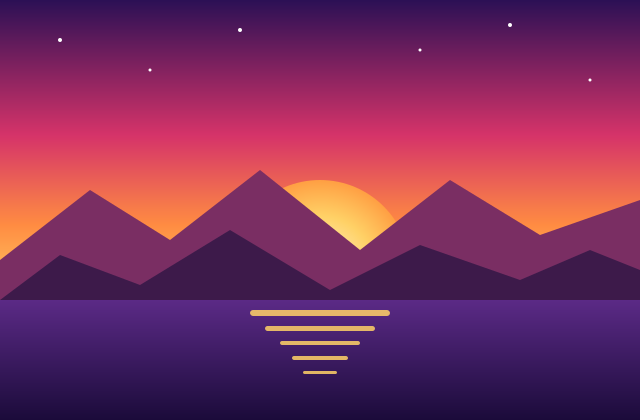
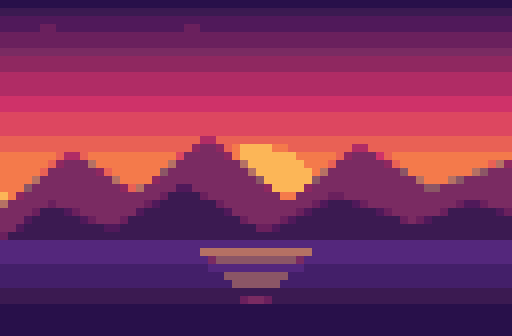
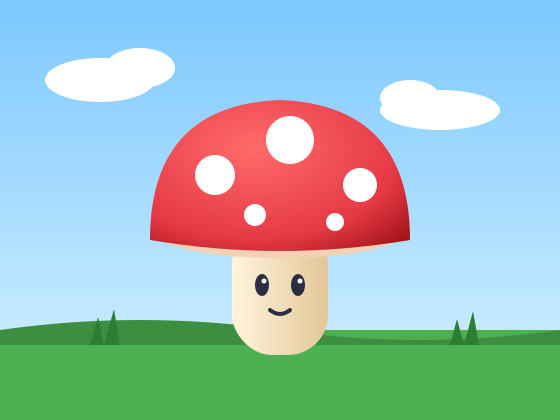
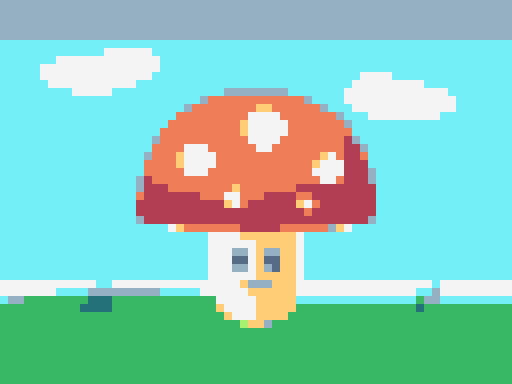
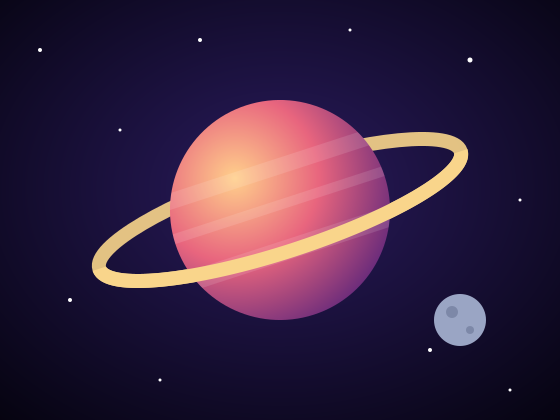
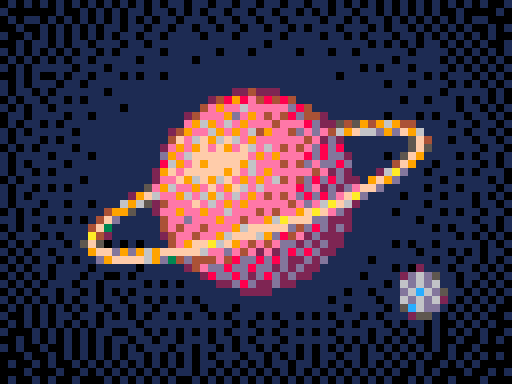
Tout ce qu’il faut pour transformer une photo en pixel art
Modèles avec grille et codes couleur
Téléchargez un modèle PDF à imprimer avec lignes et colonnes numérotées, un code dans chaque case et une légende des couleurs avec les quantités, ou un PNG avec grille. Une ligne plus foncée toutes les 10 cases facilite le comptage.
Palettes rétro et personnalisées
Utilisez Game Boy, PICO-8, Commodore 64 et bien d’autres, ou créez votre propre palette : collez des codes hex, importez n’importe quelle palette de Lospec ou chargez un fichier .hex, .gpl ou .pal.
Réduction intelligente des couleurs
Le mode automatique choisit les 2 à 64 couleurs qui correspondent le mieux à votre image : le résultat ressemble toujours à l’original.
Tramage (dithering)
Simulez des nuances supplémentaires avec un tramage doux (Floyd–Steinberg) ou à motif (ordonné), la même astuce que les jeux 8 et 16 bits.
Tailles carrées et exactes
Créez du pixel art en 16×16, 32×32, 64×64 ou à n’importe quelle taille exacte, puis zoomez et faites glisser pour cadrer votre sujet. Les téléchargements sont agrandis par des nombres entiers, jusqu’à 64×, pour des pixels bien nets.
Fonds transparents
Les PNG transparents restent transparents : parfait pour les sprites de jeu, les stickers et les icônes.
Sans IA, sans surprise
Un algorithme précis transforme votre image en pixel art. Rien n’est inventé, et les mêmes réglages donnent toujours le même résultat.
Gratuit et privé
Sans inscription, sans filigrane, sans limite. Vos images sont traitées dans votre navigateur et ne sont jamais envoyées.
À qui s’adresse ce convertisseur de pixel art ?
À tous ceux qui veulent du pixel art sans dessiner chaque pixel à la main.
Développeurs de jeux
Créez sprites, tuiles, textures et décors à partir de photos ou de concepts, puis adaptez-les à la palette de votre jeu. Idéal pour les prototypes et les game jams.
Artistes et illustrateurs
Obtenez une référence au pixel près à décalquer ou à retravailler, explorez des palettes ou donnez une touche rétro à une illustration existante.
Amateurs de loisirs créatifs
Créez des modèles de perles à repasser (Hama, Perler), de point de croix, de crochet, de tricot ou de broderie diamant. Chaque case est numérotée, et la légende indique la quantité de chaque couleur.
Bâtisseurs Minecraft
Planifiez vos constructions en pixel art bloc par bloc dans Minecraft, Terraria et d’autres jeux bac à sable, avec un modèle numéroté comme plan et le compte de chaque couleur.
Créateurs et streamers
Réalisez avatars 8 bits, emotes, bannières, miniatures et overlays qui se démarquent sur Twitch, YouTube et Discord.
Enseignants et élèves
Montrez comment une image numérique est faite de pixels et de couleurs, ou faites du pixel art une activité de coloriage sur quadrillage en classe.
Pourquoi transformer vos images en pixel art ?
- 01
Gagnez des heures
Au lieu de placer des milliers de pixels à la main, obtenez un pixel art complet en quelques secondes et consacrez votre temps aux finitions.
- 02
Gardez la ressemblance
Les couleurs sont choisies selon la perception de l’œil humain : visages, animaux et lieux restent reconnaissables même avec très peu de couleurs.
- 03
Un style cohérent
Appliquer une même palette à plusieurs images donne à toute une série de sprites, d’icônes ou d’illustrations un air de famille.
- 04
Le charme rétro
Le pixel art apporte instantanément nostalgie et personnalité, et il se remarque dans des fils remplis de photos et de rendus 3D léchés.
- 05
Prêt pour les loisirs créatifs
Peu de couleurs et une grille nette se traduisent directement en perles, points, blocs ou carreaux : votre photo devient un objet à toucher.
- 06
Des fichiers légers et nets
Le pixel art à peu de couleurs se compresse très bien et s’agrandit sans perdre en netteté, idéal pour les icônes, favicons et ressources de jeu.
Conseils pour un beau pixel art à partir d’une photo
Quelques petits choix changent tout le résultat.
Recadrez serré
En petite taille, chaque pixel compte : supprimez le fond inutile. Choisissez Carré ou Sur mesure, zoomez sur le sujet et faites glisser l’aperçu pour le cadrer.
Des sujets simples et marqués
Des formes claires et un bon contraste, comme un visage, un animal, un logo ou un monument, se convertissent mieux que des scènes chargées.
Commencez petit
Partez de 32 ou 64 pixels de large et n’augmentez la taille que si des détails importants disparaissent.
Moins de couleurs
Le pixel art est souvent plus beau avec 8 à 16 couleurs. Au-delà, le résultat ressemble de nouveau à une photo floue.
Montez le contraste
Si le résultat paraît terne ou boueux, ouvrez Ajustements et augmentez un peu le contraste ou la saturation.
Tramage pour les photos, pas pour les logos
Le tramage doux aide les photos et les dégradés. Pour les logos, icônes et illustrations en aplats, désactivez-le pour des bords propres.
Quelle taille choisir pour votre pixel art ?
Les petites tailles sont plus franches et plus rétro, les grandes gardent davantage de votre image. Choisissez Carré dans Taille pour obtenir exactement ces dimensions, puis faites glisser l’aperçu pour choisir ce que vous gardez.
| Taille (pixels) | Idéal pour |
|---|---|
| 16 × 16 | Petites icônes, style emoji et objets. Formes très simples uniquement. |
| 32 × 32 | Personnages de jeux 8 et 16 bits, constructions Minecraft et petits modèles de perles à repasser. |
| 64 × 64 | Sprites détaillés, portraits et photos de profil. Un bon point de départ. |
| 128 × 128 | Scènes, paysages et photos dont vous voulez garder plus de détails. |
Questions fréquentes
Comment transformer une image en pixel art ?
Choisissez votre image ci-dessus, réglez la taille des pixels (essayez d’abord Classique) et une palette, puis cliquez sur Télécharger en PNG. La conversion se fait instantanément dans votre navigateur.
Ce générateur de pixel art est-il gratuit ?
Oui. Online Pixel Art est entièrement gratuit, sans inscription, sans filigrane et sans limite sur le nombre d’images converties.
Mes images sont-elles envoyées quelque part ?
Non. Tout se passe dans votre navigateur, sur votre propre appareil. Vos images ne sont jamais envoyées à un serveur et restent privées.
Puis-je obtenir mon pixel art avec une grille ?
Oui. Le bouton Grille affiche la grille dans l’aperçu, et l’option « Lignes de grille » à côté du bouton de téléchargement l’ajoute au PNG. Une ligne sur 10 est plus foncée pour compter facilement les pixels, parfait pour un modèle.
Comment faire du pixel art en 16×16 ou 32×32 ?
Dans Taille, choisissez Carré puis cliquez sur 16×16 ou 32×32 (64×64 et 128×128 sont aussi proposés). L’image est recadrée en carré automatiquement : faites glisser l’aperçu pour choisir la partie à garder et utilisez le Zoom pour vous rapprocher du sujet. Choisissez plutôt « Image entière » pour tout garder, avec une marge transparente. Pour d’autres tailles exactes, comme 48×32, choisissez Sur mesure et saisissez la largeur et la hauteur.
Puis-je télécharger un modèle avec codes couleur pour les perles à repasser ou le point de croix ?
Oui. Cliquez sur « Créer un modèle » juste sous l’aperçu pour obtenir un PDF à imprimer (A4 ou Letter) ou un PNG. Chaque case porte un numéro, lignes et colonnes sont numérotées avec une ligne plus foncée toutes les 10, et la légende indique le code hex de chaque couleur et le nombre de cases. Les grands modèles sont répartis sur plusieurs pages, avec un plan des pages sur la première.
Puis-je retoucher les pixels à la main après la conversion ?
Oui. Cliquez sur « Retoucher les pixels » au-dessus de l’aperçu pour ouvrir votre pixel art dans l’éditeur gratuit. Vous pouvez y redessiner des pixels, remplir des zones, remplacer une couleur partout, faire une symétrie, redimensionner et retourner, avec annulation à chaque étape, puis télécharger de la même façon.
Est-ce utilisable pour Minecraft ou le crochet ?
Oui. Choisissez une petite taille et un nombre limité de couleurs (8 à 20, c’est le plus simple), puis cliquez sur « Créer un modèle ». Vous obtenez une grille numérotée qui indique exactement quelle couleur va dans chaque bloc, point ou perle, ainsi que la taille finale sur toile Aïda 14 points et avec des perles de 5 mm.
Puis-je utiliser ma propre palette de couleurs ?
Oui. Cliquez sur « Nouvelle palette » sous le menu des palettes, puis collez des codes hex, choisissez les couleurs une par une, importez une palette Lospec par son nom ou son lien, ou chargez un fichier .hex, .gpl ou .pal. Vous pouvez aussi enregistrer les couleurs de l’image en cours pour d’autres images. Les palettes personnalisées sont enregistrées dans votre navigateur.
À quoi sert le tramage ?
Avec peu de couleurs, les dégradés se transforment en bandes franches. Le tramage (dithering) mélange des pixels voisins de couleurs différentes pour simuler les teintes intermédiaires. « Doux » convient le mieux aux photos, « Motif » donne une texture régulière à l’ancienne.
Est-ce que l’outil utilise l’IA ?
Non. L’image est réduite à la taille choisie et ses couleurs sont associées à une palette par un algorithme précis. Rien n’est inventé : le pixel art reste fidèle à votre original.
Puis-je garder un fond transparent ?
Oui. Ouvrez un PNG avec de la transparence : les zones transparentes le restent dans le pixel art téléchargé.
Pourquoi l’image téléchargée est-elle plus grande que la taille choisie ?
En taille réelle, le pixel art est minuscule (souvent 64 pixels de large) : on l’agrandit donc par un nombre entier, comme 8× ou 16×. Chaque pixel devient un carré net au lieu d’une tache floue. Choisissez 1× pour télécharger le fichier en taille réelle.
Puis-je utiliser le pixel art que je crée ?
Oui. Tout ce que vous créez vous appartient, y compris pour un usage commercial. Assurez-vous simplement d’avoir le droit d’utiliser l’image de départ.
Est-ce que ça marche sur téléphone et tablette ?
Oui. Le convertisseur fonctionne dans tout navigateur récent sur iPhone, iPad, Android, Mac, Windows et Chromebook. Rien à installer.