Convertir imagen a pixel art
Convierte cualquier foto o imagen en pixel art en segundos. Gratis, sin registro y tus imágenes nunca salen de tu dispositivo.
Suelta una imagen aquí
o pégala con Ctrl+V
PNG, JPG, WebP, GIF o SVG
¿No tienes una imagen a mano? Prueba un ejemplo:
100 % privado: tus imágenes se procesan en tu navegador y nunca se suben.
Cómo convertir una imagen en pixel art
Tres pasos, sin instalar nada y sin crear una cuenta.
- 1
Elige tu imagen
Suelta una foto o imagen en la página, pégala desde el portapapeles o elige un archivo. Funcionan PNG, JPG, WebP, GIF y SVG.
- 2
Elige el tamaño de píxel y los colores
Decide qué tan grandes son los píxeles, o un tamaño cuadrado exacto como 16×16 o 32×32, y cuántos colores usar. Aplica una paleta retro como Game Boy o PICO-8, o tu propia paleta. La vista previa se actualiza al instante y con el control de comparación ves el original.
- 3
Descarga tu pixel art
Guarda un PNG nítido hasta 64 veces más grande, con o sin cuadrícula, cópialo al portapapeles o descarga un patrón para imprimir con códigos de color para tus manualidades.
¿Qué es un convertidor de imagen a pixel art?
Un convertidor de imagen a pixel art (o generador de pixel art) transforma una foto o imagen cualquiera en pixel art: una imagen hecha con una pequeña cuadrícula de píxeles cuadrados y pocos colores, como los gráficos de los videojuegos clásicos. También se le llama pixelar una imagen.
Funciona en dos pasos. Primero reduce tu imagen al número de píxeles que elijas, promediando cada zona en un solo color. Luego reduce los colores, ya sea a los pocos que mejor le quedan a tu imagen o a una paleta retro como Game Boy o PICO-8, con tramado opcional para sugerir los tonos intermedios.
Dibujar pixel art a mano puede llevar horas. Un convertidor te da en segundos una base fiel al original, que puedes usar tal cual o retocar píxel por píxel en un editor.
¿Qué es el pixel art?
El pixel art es un estilo de arte digital en el que cada píxel se coloca a propósito. Nació de los límites de las computadoras y consolas de los años 80 y 90, que solo podían mostrar resoluciones bajas y pocos colores a la vez.
Hoy es un estilo por derecho propio: videojuegos indie, íconos, stickers, avatares, animaciones e incluso manualidades como los hama beads y el punto de cruz usan ese mismo look marcado y cuadriculado.
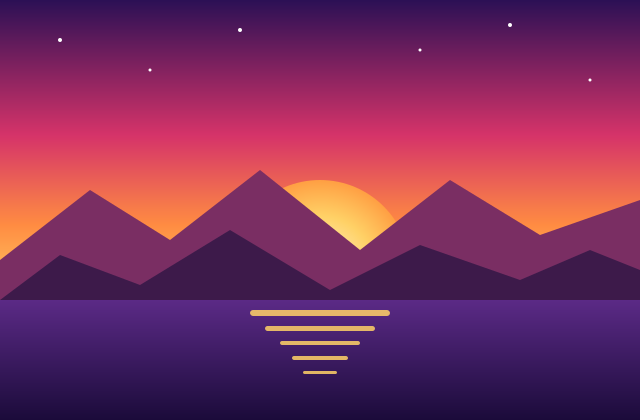
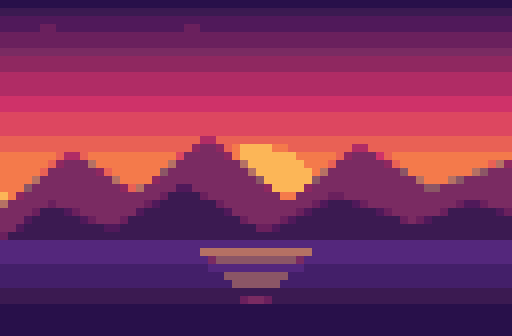
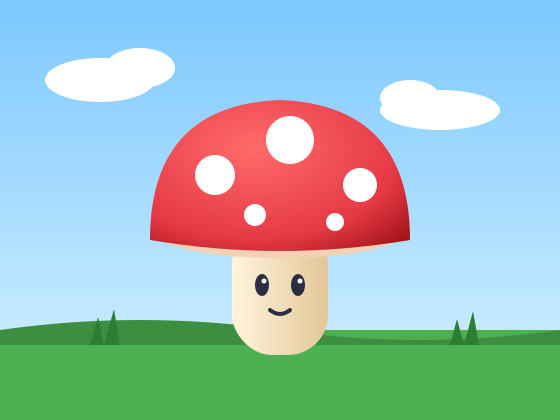
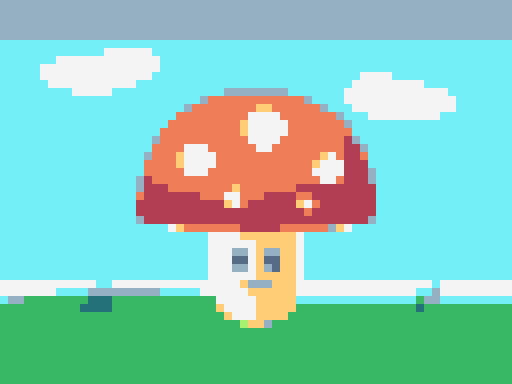
Ejemplos de pixel art
Cada ejemplo se hizo con este convertidor. Prueba con las mismas imágenes usando los ejemplos de la herramienta de arriba.
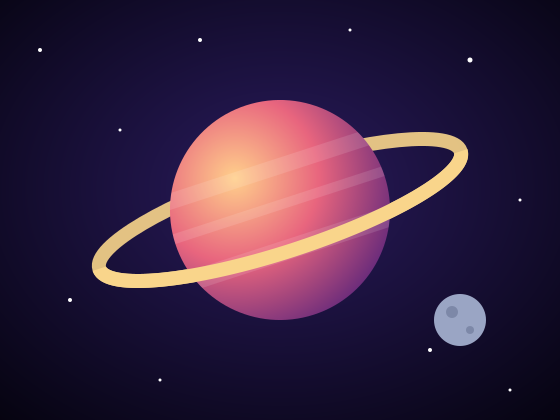
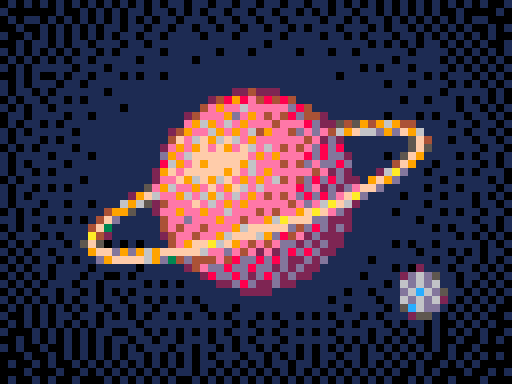
Todo lo que necesitas para hacer pixel art a partir de una foto
Patrones con cuadrícula y códigos de color
Descarga un patrón en PDF para imprimir con filas y columnas numeradas, un código en cada casilla y una leyenda con la cantidad de cada color, o un PNG con cuadrícula. Una línea más oscura cada 10 casillas facilita contar.
Paletas retro y personalizadas
Usa Game Boy, PICO-8, Commodore 64 y más, o crea tu propia paleta: pega códigos hex, importa cualquier paleta de Lospec o carga un archivo .hex, .gpl o .pal.
Reducción de colores inteligente
El modo automático elige los 2 a 64 colores que mejor encajan con tu imagen, así el resultado se sigue pareciendo al original.
Tramado (dithering)
Simula tonos extra con tramado suave (Floyd–Steinberg) o de patrón (ordenado), el mismo truco que usaban los juegos de 8 y 16 bits.
Tamaños cuadrados y exactos
Haz pixel art de 16×16, 32×32, 64×64 o de cualquier tamaño exacto, y luego usa el zoom y arrastra para encuadrar. Las descargas se amplían en números enteros, hasta 64×, para que los píxeles queden nítidos.
Fondos transparentes
Los PNG transparentes siguen siendo transparentes: ideal para sprites de videojuegos, stickers e íconos.
Sin IA, sin sorpresas
Un algoritmo preciso convierte tu imagen en pixel art. No se inventa nada y los mismos ajustes siempre dan el mismo resultado.
Gratis y privado
Sin registro, sin marca de agua, sin límites. Tus imágenes se procesan en tu navegador y nunca se suben.
¿Para quién es este generador de pixel art?
Para cualquiera que quiera pixel art sin dibujar cada píxel a mano.
Desarrolladores de videojuegos
Crea sprites, tiles, texturas y fondos a partir de fotos o arte conceptual y ajústalos a la paleta de tu juego. Ideal para prototipos y game jams.
Artistas e ilustradores
Obtén una referencia exacta al píxel para calcar o pulir, prueba paletas de color o dale un toque retro a una ilustración.
Amantes de las manualidades
Haz patrones de hama beads, punto de cruz, crochet, tejido o pintura de diamantes. Cada casilla está numerada y la leyenda te dice cuánto necesitas de cada color.
Constructores de Minecraft
Planifica construcciones de pixel art bloque a bloque en Minecraft, Terraria y otros juegos sandbox, con un patrón numerado como plano y el conteo de cada color.
Creadores y streamers
Crea avatares 8 bits, emotes, banners, miniaturas y overlays que destaquen en Twitch, YouTube, TikTok y Discord.
Docentes y estudiantes
Muestra cómo las imágenes digitales están hechas de píxeles y colores, o convierte el pixel art en una actividad de colorear cuadrículas en clase.
¿Por qué convertir tus imágenes en pixel art?
- 01
Ahorra horas de trabajo
En lugar de colocar miles de píxeles a mano, obtén un pixel art completo en segundos y dedica tu tiempo a los detalles finales.
- 02
Conserva el parecido
Los colores se eligen según cómo los ve el ojo humano, así que caras, mascotas y lugares se reconocen incluso con muy pocos colores.
- 03
Un estilo coherente
Aplicar una misma paleta a varias imágenes hace que todo un set de sprites, íconos o ilustraciones parezca de la misma familia.
- 04
Encanto retro
El pixel art aporta nostalgia y personalidad al instante, y destaca entre feeds llenos de fotos y renders 3D pulidos.
- 05
Listo para manualidades
Pocos colores y una cuadrícula clara se traducen directamente en cuentas, puntadas, bloques o azulejos: tu foto se convierte en algo que puedes tocar.
- 06
Archivos ligeros y nítidos
El pixel art con pocos colores se comprime muy bien y se amplía sin perder nitidez, perfecto para íconos, favicons y recursos de juego.
Consejos para un gran pixel art a partir de fotos
Unas pocas decisiones marcan una gran diferencia en el resultado.
Recorta bien
En tamaños pequeños cada píxel cuenta, así que quita el fondo vacío. Elige Cuadrado o Personalizado, acércate a lo principal y arrastra la vista previa para encuadrarlo.
Elige motivos simples y marcados
Las formas claras y el buen contraste, como una cara, una mascota, un logo o un monumento, se convierten mejor que las escenas recargadas.
Empieza pequeño y ve subiendo
Comienza con 32 o 64 píxeles de ancho y aumenta el tamaño solo si desaparecen detalles importantes.
Usa menos colores
El pixel art suele verse mejor con 8 a 16 colores. Con más colores, el resultado vuelve a parecer una foto borrosa.
Sube el contraste
Si el resultado se ve plano o apagado, abre Ajuste fino y sube un poco el contraste o la saturación.
Tramado para fotos, no para logos
El tramado suave ayuda en fotos y degradados. En logos, íconos e ilustraciones planas, déjalo apagado para tener bordes limpios.
¿Qué tamaño de pixel art deberías usar?
Los tamaños pequeños se ven más audaces y retro; los grandes conservan más de tu imagen. Elige Cuadrado en Tamaño para obtener cualquiera de estos exactos y arrastra la vista previa para elegir qué conservar.
| Tamaño (píxeles) | Ideal para |
|---|---|
| 16 × 16 | Íconos diminutos, estilo emoji y objetos. Solo formas muy simples. |
| 32 × 32 | Personajes clásicos de 8 y 16 bits, construcciones de Minecraft y plantillas pequeñas de hama beads. |
| 64 × 64 | Sprites detallados, retratos y fotos de perfil. Un buen punto de partida. |
| 128 × 128 | Escenas, paisajes y fotos en las que quieres conservar más detalle. |
Preguntas frecuentes
¿Cómo convierto una imagen en pixel art?
Elige tu imagen arriba, escoge un tamaño de píxel (prueba primero Clásico) y una paleta de colores, y haz clic en Descargar PNG. La conversión ocurre al instante en tu navegador.
¿Este generador de pixel art es gratis?
Sí. Online Pixel Art es totalmente gratis, sin registro, sin marcas de agua y sin límite de imágenes.
¿Mis imágenes se suben a algún lado?
No. Todo ocurre dentro de tu navegador, en tu propio dispositivo. Tus imágenes nunca se envían a un servidor, así que siguen siendo privadas.
¿Puedo convertir una imagen a pixel art con cuadrícula?
Sí. Usa el botón Cuadrícula para verla en la vista previa y activa “Cuadrícula” junto al botón de descarga para incluirla en el PNG. Cada 10 líneas hay una más oscura para contar los píxeles fácilmente, perfecto para patrones.
¿Cómo hago pixel art de 16×16 o 32×32?
En Tamaño, elige Cuadrado y haz clic en 16×16 o 32×32 (también hay 64×64 y 128×128). La imagen se recorta en cuadrado automáticamente: arrastra la vista previa para elegir qué parte conservar y usa el Zoom para acercarte. Si prefieres conservarlo todo, elige “Imagen completa” y quedará un espacio transparente alrededor. Para otros tamaños exactos, como 48×32, elige Personalizado y escribe el ancho y el alto.
¿Puedo descargar un patrón con códigos de color para hama beads o punto de cruz?
Sí. Haz clic en “Crear un patrón” justo debajo de la vista previa para obtener un PDF para imprimir (A4 o Carta) o un PNG. Cada casilla tiene un número, las filas y columnas están numeradas con una línea más oscura cada 10, y la leyenda muestra el código hex de cada color y cuántas casillas lo usan. Los patrones grandes se dividen en varias páginas, con un mapa de páginas en la primera.
¿Puedo corregir píxeles a mano después de convertir?
Sí. Haz clic en “Editar píxeles” arriba de la vista previa para abrir tu pixel art en el editor gratuito. Ahí puedes redibujar píxeles, rellenar áreas, cambiar un color en todo el dibujo, usar espejo, cambiar el tamaño y voltear, con deshacer en cada paso, y luego descargarlo igual.
¿Sirve para Minecraft o crochet?
Sí. Elige un tamaño pequeño y pocos colores (de 8 a 20 es lo más cómodo) y haz clic en “Crear un patrón”. Obtendrás una cuadrícula numerada que muestra exactamente qué color va en cada bloque, punto o cuenta, además del tamaño final en tela Aida de 14 puntos y con cuentas de 5 mm.
¿Puedo usar mi propia paleta de colores?
Sí. Haz clic en “Nueva paleta” bajo el menú de paletas y pega códigos hex, elige colores uno por uno, importa cualquier paleta de Lospec por su nombre o enlace, o carga un archivo .hex, .gpl o .pal. También puedes guardar los colores de tu imagen actual para usarlos en otras. Las paletas personalizadas se guardan en tu navegador.
¿Qué hace el tramado?
Con pocos colores, los degradados suaves se convierten en franjas marcadas. El tramado (dithering) mezcla píxeles cercanos de distintos colores para simular los tonos intermedios. “Suave” funciona mejor en fotos; “Patrón” da una textura regular y retro.
¿Usa inteligencia artificial?
No. La imagen se reduce al tamaño que eliges y sus colores se ajustan a una paleta con un algoritmo preciso. No se inventa nada, así que el pixel art se mantiene fiel al original.
¿Puedo conservar el fondo transparente?
Sí. Abre un PNG con transparencia y esas zonas seguirán transparentes en el pixel art que descargues.
¿Por qué la imagen descargada es más grande que el tamaño de píxel que elegí?
El pixel art es diminuto a tamaño real (a menudo 64 píxeles de ancho), así que lo ampliamos por un número entero, como 8× o 16×. Cada píxel se convierte en un bloque cuadrado nítido en lugar de una mancha borrosa. Elige 1× para descargar el archivo a tamaño real.
¿Puedo usar el pixel art que hago?
Sí. Todo lo que creas es tuyo, incluso para uso comercial. Solo asegúrate de tener derecho a usar la imagen original de la que partiste.
¿Funciona en celulares y tablets?
Sí. El convertidor funciona en cualquier navegador actual en iPhone, iPad, Android, Mac, Windows y Chromebook. No hay nada que instalar.