16×16ドット絵メーカー
16×16のマス目にドットを打って描くことも、画像を16×16のドット絵に変換することもできます。ブラウザだけで無料、インストールも登録もいりません。
無題のドット絵
16 × 16 ドット · 0色
ペン:クリックかドラッグで描きます。右クリックで消去。Shift+クリックで前の点から直線を引けます。
ここに画像をドロップ
または Ctrl+V で貼り付け
PNG・JPG・WebP・GIF・SVG に対応
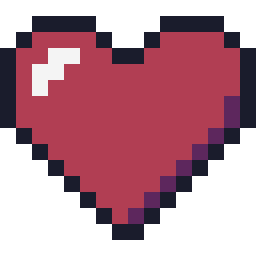
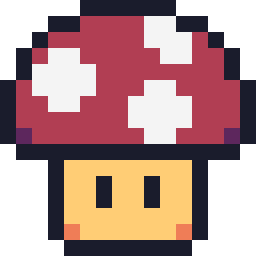
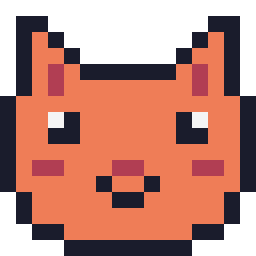
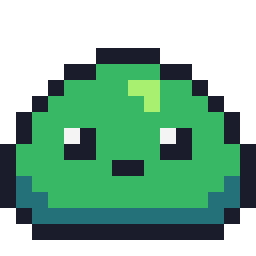
手元に画像がなければ、サンプルで試せます:
画像はブラウザの中だけで処理され、アップロードされません。
16×16ドット絵の書き方
マス目は全部で256個。1ドットの重みが大きいので、この順番で描くと形が崩れません。
- 1
シルエットを置く
まず1色で全体の形を塗ります。形だけで何かわかれば、あとはうまくいきます。
- 2
フチ(アウトライン)を描く
暗い色で1ドット幅のフチを描きます。顔やハートなど左右対称のものは「対称」の「左右」をオンにすると半分描くだけで済みます。
- 3
影とハイライト
左上から光が当たるイメージで、右下に濃い色、左上に明るいドットを少しだけ置きます。
- 4
保存する
ゲームやファビコンには16×16のままPNGで、SNSには拡大して保存。マス目つきで保存すれば図案としても使えます。
16×16ドット絵の使い道
16×16はドット絵でいちばん定番のサイズです。
マイクラのテクスチャ
マインクラフトの標準テクスチャは16×16。ブロックやアイテム、リソースパック用の絵はこのサイズで描きます。
ゲームのアイテムやタイル
コイン、薬、剣、床のタイルなど。ファミコン時代のキャラクターも16×16がよく使われていました。
ファビコンやアイコン
ブラウザのタブに出るアイコンはふつう16×16で表示されます。1ドットずつ描けばにじまずくっきり。
顔アイコンやスタンプ
ねこの顔、ハート、星など。白黒の2色だけでも十分かわいく描けます。
アイロンビーズの図案
16×16なら正方形の大きいプレート1枚に収まります。クロスステッチなら14カウントの布で約2.9cm角です。
ドット絵の練習
1回で描き切れる大きさなので、形・フチ・影の練習にぴったり。最初の1枚におすすめです。
16×16で上手に描くコツ
大きな絵では通用する描き方も、16ドットでは崩れがち。次の点を意識してみてください。
- 01
色数をしぼる
4〜8色あれば十分です。色を増やすほど1色あたりの面積が減って、ごちゃごちゃして見えます。
- 02
目は大きく
キャラの印象は目で決まります。目を縦2ドットか横2ドットにして、顔のほかの部分はシンプルに。
- 03
形をおおげさに
大きな頭、短い手足、太い持ち手。細い部分は16×16では消えてしまうので、実物より太く描きます。
- 04
ぽつんと1ドットを避ける
まわりと違う色の1ドットはノイズに見えます。同じ色はかたまりでまとめましょう。
- 05
等倍で確認する
ときどき縮小して見てみましょう。拡大した画面ではなく、16ドットの大きさで伝わるかが大事です。
- 06
端を1ドット空ける
キャンバスの端まで描かずに少し余白を残すと、ほかの絵と並べたときにフチが欠けません。
ドット絵のサイズの目安:16×16・32×32・64×64
小さいほど早く完成して見やすく、大きいほど細かく描けますが、そのぶん時間がかかります。
| サイズ | 向いているもの |
|---|---|
| 8×8 | 小さなアイコン、マップの目印、ごく簡単なアイテム。 |
| 16×16 | アイテム、タイル、顔アイコン、マイクラ風テクスチャ、ファビコン。初心者に一番おすすめのサイズ。 |
| 32×32 | 表情のわかるゲームキャラ、細かいアイテム、アイコン、あつ森のマイデザイン。 |
| 64×64 | 似顔絵、大きめのキャラ、背景つきの絵。 |
| 128×128 | 描き込んだ似顔絵やイラスト。手描きだと何時間もかかります。 |
16×16ドット絵のよくある質問
16×16のドット絵はどうやって作成しますか?
このページ上部のエディターを使います。最初から16×16の白紙のマス目が開くので、色を選んでマスをクリック(タップ)するだけ。できたらPNGで保存します。描いた絵はブラウザに自動保存されるので、閉じても続きから描けます。
画像や写真を16×16のドット絵に変換できますか?
できます。「画像を16×16に変換」タブで写真やイラストを選ぶと、正方形に切り抜いて16×16に縮小し、色数を減らします。切り抜く位置や色数、パレットを調整したあと、「ドットを編集」で細かいところを手直しできます。
16×16のドット絵は何色くらいで描けばいいですか?
4〜16色くらいが目安です。シンプルなアイコンなら4〜8色、白黒の2色でも描けます。このページの変換機能は12色から始まり、設定で変えられます。
16×16と32×32はどちらがいいですか?
16×16は早く描けて失敗しにくく、アイテムやアイコン、最初のキャラに向いています。32×32はドット数が4倍なので、表情や服、ポーズまで描けます。はじめてなら16×16からがおすすめです。
アイロンビーズの図案にできますか?
できます。描いたドット絵を「図案を作る」から、行と列の番号と色記号つきのPDFやPNGで保存できます。色ごとに必要な個数も表示されます。
素材は自由に使っていいですか?
はい。このページの素材はこのサイトのために描いたもので、ゲームや手芸など自分の作品に自由に使ったり描き変えたりできます。
無料ですか?画像はアップロードされますか?
無料で、登録もロゴの透かしもありません。処理はすべてブラウザの中で行うため、変換した画像も描いた絵も外部に送信されません。