图片转像素画
几秒钟把任何照片或图片变成像素画。免费、无需注册,图片全程在你的设备上处理。
把图片拖到这里
或按 Ctrl+V 粘贴
支持 PNG、JPG、WebP、GIF、SVG
手边没有图片?试试示例:
100% 隐私:图片只在你的浏览器里处理,绝不上传。
如何把图片转换成像素画
只需三步,不用安装软件,也不用注册账号。
- 1
选择图片
把照片或图片拖到页面上、从剪贴板粘贴,或者选择文件。支持 PNG、JPG、WebP、GIF 和 SVG。
- 2
选择像素大小和颜色
设置像素的大小,或者选 16×16、32×32 这样的正方形尺寸,再决定颜色数量。可以套用 Game Boy、PICO-8 等复古调色板,也能用自己的调色板。预览实时更新,拖动对比滑块就能看到原图。
- 3
下载像素画
保存最大 64 倍的清晰 PNG,可选是否带网格线;也可以复制到剪贴板,或者下载带色号的可打印图纸,用来做手工。
什么是图片转像素画工具?
图片转像素画工具(也叫像素画生成器、像素图转换器)可以把普通的照片或图片变成像素画:由一个个小方格和有限的颜色组成的图像,就像经典游戏机里的画面。
转换分两步:先把图片缩小到你选的像素数,每个区域取平均色变成一个纯色方块;再减少颜色,可以自动挑出最适合这张图的几种颜色,也可以套用 Game Boy、PICO-8 等复古调色板,并可用抖动来表现中间色。
手绘一幅像素画往往要花好几个小时。用转换工具,几秒钟就能得到一张忠于原图的底稿,可以直接使用,也可以在编辑器里逐个像素精修。
什么是像素画?
像素画(像素风、点阵图)是一种每个像素都经过刻意安排的数字艺术。它源于上世纪八九十年代电脑和游戏机的硬件限制:分辨率低,能同时显示的颜色也很少。
如今它早已自成一派:独立游戏、图标、表情包、头像、动画,甚至拼豆、十字绣这样的手工,都在用这种鲜明、方块感十足的风格。
像素画效果示例
下面的每个示例都是用这个工具生成的。可以用上方工具里的示例图片亲自试试。

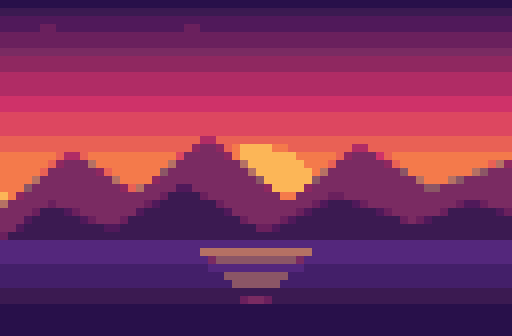


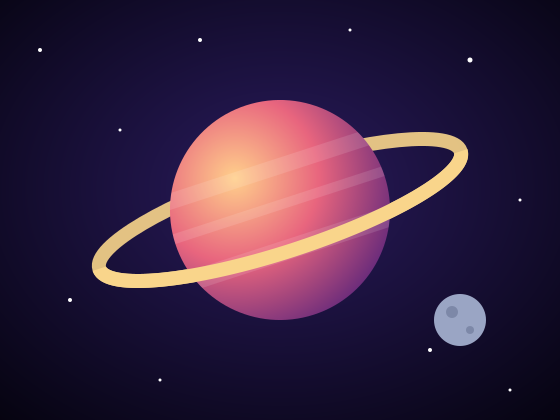
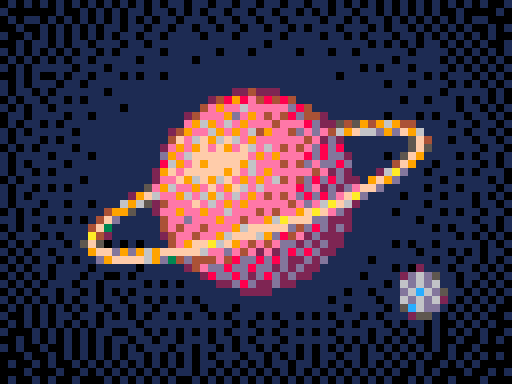
照片转像素画所需的功能,一应俱全
带网格和色号的图纸
下载可打印的 PDF 图纸:行列编号、每格标色号,并附带用量统计的色号表;也可以下载带网格线的 PNG。每 10 格一条深色线,数格子更轻松,拼豆图纸一键生成。
复古调色板和自定义调色板
可以用 Game Boy、PICO-8、Commodore 64 等调色板,也可以自己做:粘贴色值、从 Lospec 导入,或者载入 .hex、.gpl、.pal 文件。
智能减色
自动模式会挑出最贴合图片的 2 到 64 种颜色,颜色变少了,依然看得出原图的样子。
抖动(仿色)
用平滑(Floyd–Steinberg)或图案(有序)抖动模拟更多层次,和 8 位、16 位游戏用的是同一个技巧。
正方形和精确尺寸
生成 16×16、32×32、64×64 或任意精确尺寸的像素画,还能缩放、拖动来取景。下载时按整数倍放大,最高 64 倍,像素始终清晰。
支持透明背景
透明 PNG 转换后依然透明,非常适合游戏精灵图、贴纸和图标。
不用 AI,结果可控
用精确的算法把图片转成像素画,不会凭空添加内容,同样的设置永远得到同样的结果。
免费又安全
无需注册、没有水印、不限次数。图片只在浏览器里处理,绝不上传到服务器。
这个像素画生成器适合谁?
所有想要像素画、又不想一个个像素手绘的人。
游戏开发者
用照片或概念图快速做出角色、地图块、贴图和背景,再统一成游戏的调色板。做原型或参加 Game Jam 都很方便。
画师和插画师
得到像素级准确的参考图来临摹或精修,试验不同配色,或者给现有插画加一点复古味道。
手工爱好者
生成拼豆图纸,以及十字绣、钩针、编织和钻石画的图案。每格都有编号,色号表还会告诉你每种颜色需要多少颗。
我的世界(Minecraft)玩家
在 Minecraft、泰拉瑞亚等沙盒游戏里规划像素画建筑,带编号的图纸就是你的蓝图,每种颜色要多少方块一目了然。
博主和主播
制作 8 位风格的头像、表情包、封面和直播挂件,在 B 站、抖音、小红书上更吸睛。
老师和学生
直观展示数字图片是怎样由像素和颜色组成的,或者把像素画变成好玩的格子涂色课堂活动。
为什么要把图片转成像素画?
- 01
省下大量时间
不用手动摆放成千上万个像素,几秒钟就得到完整的像素画,把时间留给最后的润色。
- 02
保留原图神韵
按人眼对颜色的感知来匹配颜色,即使颜色很少,人像、宠物和风景也依然认得出来。
- 03
风格统一
给多张图片套用同一个调色板,一整套角色、图标或插画看起来就像出自同一部作品。
- 04
复古魅力
像素画自带怀旧感和个性,在满屏照片和精致 3D 渲染图中格外显眼。
- 05
直接用于手工
颜色有限、网格清晰,可以直接对应到拼豆、针脚、方块或瓷砖,把照片变成看得见摸得着的作品。
- 06
文件小、画面清晰
颜色少的像素画压缩率极高,放大后依然锐利,特别适合图标、网站图标和游戏素材。
照片转像素画的小技巧
几个小小的选择,会让效果大不一样。
裁剪要紧凑
尺寸小的时候每个像素都很珍贵,尽量去掉空白背景。选“正方形”或“自定义”,放大主体后拖动预览来取景。
选简单、鲜明的主体
轮廓清楚、对比强烈的主体,比如人脸、宠物、标志或建筑,比杂乱的场景效果好得多。
先小后大
先从宽 32 或 64 像素开始,只有重要细节丢失时再加大尺寸。
颜色少一点
像素画通常用 8 到 16 种颜色最好看,颜色太多反而又像一张模糊的照片。
提高对比度
如果效果发灰、发闷,打开“微调”,把对比度或饱和度稍微调高一点。
照片用抖动,标志不用
平滑抖动适合照片和渐变;标志、图标和扁平插画关掉抖动,边缘会更干净。
常见问题
怎样把图片转换成像素画?
在上方选择或拖入图片,选择像素大小(可以先试试“经典”)和调色板,然后点击“下载 PNG”。转换在浏览器里瞬间完成。
这个像素画生成器免费吗?
完全免费。无需注册、没有水印,转换多少张图片都不限。
我的图片会被上传吗?
不会。所有处理都在你自己设备上的浏览器里完成,图片不会发送到任何服务器,隐私有保障。
能生成带网格的像素画吗?
可以。点击“网格”按钮可以在预览中显示网格;打开“下载 PNG”旁边的“网格线”,下载的图片也会带上网格。每第 10 条线颜色更深,方便数像素,做图纸再合适不过。
怎样做 16×16 或 32×32 的像素画?
在“尺寸”里选“正方形”,再点 16×16 或 32×32(也有 64×64 和 128×128)。图片会自动裁成正方形:拖动预览选择要保留的部分,用“缩放”靠近主体。想保留整张图,就选“完整显示”,四周会留出透明空白。其他精确尺寸(比如 48×32)请选“自定义”,输入宽和高。
能生成拼豆图纸或十字绣图纸吗?
可以。点击预览下方的“生成图纸”,就能下载可打印的 PDF(A4 或 Letter)或 PNG。每格都有色号,行列编号且每 10 格一条深色线,色号表列出每种颜色的色值和格数。大图纸会分成多页,第一页附有分页示意图。
转换后还能手动修改像素吗?
可以。点击预览上方的“编辑像素”,就能在免费的像素画制作工具里打开。可以重画单个像素、填充区域、一键替换颜色、镜像、调整尺寸和翻转,每一步都能撤销,下载方式也一样。
可以用来做我的世界(Minecraft)像素画或钩针图案吗?
可以。选一个较小的尺寸和有限的颜色(8 到 20 种最容易上手),然后点击“生成图纸”。你会得到一张带编号的图纸,清楚标出每个方块、针脚或豆子用什么颜色,还会给出在 14CT 绣布上和用 5 毫米拼豆时的成品尺寸。
能用自己的调色板吗?
可以。点击调色板菜单下方的“新建调色板”,粘贴色值、逐个选色、按名称或链接从 Lospec 导入,或者载入 .hex、.gpl、.pal 文件。也可以把当前图片的颜色存成调色板,用在别的图片上。自定义调色板会保存在浏览器里。
抖动是什么?
颜色很少时,平滑的渐变会变成一条条生硬的色带。抖动(仿色)把不同颜色的像素交错排列,模拟出中间色。照片用“平滑”效果最好,“图案”则是规则的复古纹理。
这个工具用了 AI 吗?
没有。图片会被缩小到你选的尺寸,再用精确的算法把颜色匹配到调色板,不会凭空生成任何内容,像素画始终忠于原图。
能保留透明背景吗?
可以。打开带透明区域的 PNG,下载的像素画里这些区域依然是透明的。
为什么下载的图片比我选的像素尺寸大?
像素画的真实尺寸很小(常常只有 64 像素宽),所以我们按 8 倍、16 倍这样的整数倍放大,让每个像素变成清晰的方块,而不是模糊的一团。想下载原始尺寸的文件,请选择 1×。
生成的像素画可以随便用吗?
可以。你做出来的作品归你所有,包括商业用途。只需确保你有权使用最初的那张图片。
手机和平板能用吗?
能。在 iPhone、iPad、安卓手机、Mac、Windows 和 Chromebook 的现代浏览器里都能用,无需安装任何东西。