Pixel art 16x16 online
Dibuja cuadro por cuadro en una cuadrícula de 16×16 o convierte cualquier imagen a pixel art 16x16. Gratis, en tu navegador y sin instalar nada.
Dibujo sin título
16 × 16 píxeles · 0 colores
Lápiz: Haz clic o arrastra para dibujar. El clic derecho borra. Mayús+clic traza una línea recta desde el último punto.
Suelta una imagen aquí
o pégala con Ctrl+V
PNG, JPG, WebP, GIF o SVG
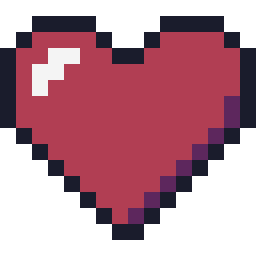
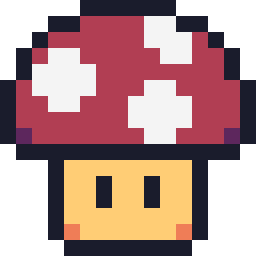
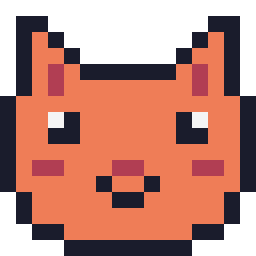
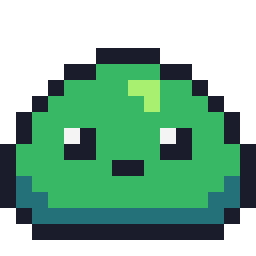
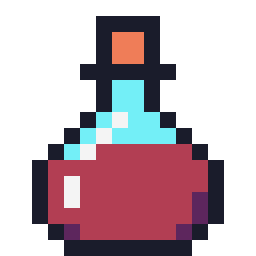
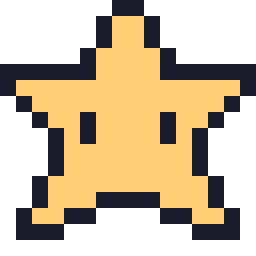
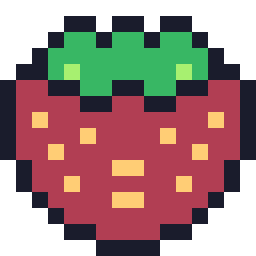
¿No tienes una imagen a mano? Prueba un ejemplo:
100 % privado: tus imágenes se procesan en tu navegador y nunca se suben.

Cómo hacer pixel art 16x16
Con solo 256 cuadros, cada píxel cuenta. En este orden el dibujo se mantiene claro.
- 1
Rellena la silueta
Pinta primero la forma general con un solo color. Si se reconoce solo por la forma, lo demás saldrá bien.
- 2
Traza el contorno
Rodea la forma con un color oscuro, de un píxel de grosor. Para caras, corazones y todo lo simétrico, activa «Izq.-der.» en «Espejo» y dibuja solo la mitad.
- 3
Sombras y brillos
Imagina que la luz viene de arriba a la izquierda: oscurece abajo a la derecha y pon unos pocos píxeles claros arriba a la izquierda.
- 4
Descárgalo
Guárdalo en PNG a 16×16 para juegos y favicons, o ampliado para compartir, con la cuadrícula si quieres pasarlo a papel.
Para qué sirve el pixel art 16x16
16×16 es uno de los tamaños más usados en pixel art, y por buenas razones.
Texturas de Minecraft
Las texturas por defecto de Minecraft son de 16×16, así que bloques, ítems y paquetes de texturas se dibujan a este tamaño.
Objetos y tiles para juegos
Monedas, pociones, espadas y baldosas para juegos retro. Muchos personajes de la época de 8 bits también medían 16×16.
Favicons e iconos
El icono de la pestaña del navegador se muestra casi siempre a 16×16. Dibujado píxel a píxel, se ve nítido.
Emojis y stickers
Caritas, corazones y animalitos para chats, streams y perfiles.
Hama beads y punto de cruz
Una plantilla de 16×16 cabe en un pegboard cuadrado estándar. En punto de cruz mide unos 2,9 cm en tela Aida de 14 puntos.
Aprender pixel art
Lo bastante pequeño para terminarlo de una vez: el mejor tamaño para practicar formas, contornos y sombras.
Consejos para dibujar en 16×16
Lo que funciona en grande muchas veces falla en 16 píxeles. Ten en cuenta esto:
- 01
Usa pocos colores
De cuatro a ocho colores bastan. Cada color nuevo necesita espacio para verse, y en 16×16 hay poco.
- 02
Ojos grandes
Una cara se lee por los ojos. Hazlos de dos píxeles de alto o de ancho y deja el resto de la cara sencillo.
- 03
Exagera las formas
Cabeza grande, piernas cortas, mangos gruesos. Las partes finas desaparecen a este tamaño: dibújalas más gruesas que en la realidad.
- 04
Evita píxeles sueltos
Un píxel solitario de otro color parece ruido. Agrupa los colores en zonas limpias.
- 05
Revísalo a tamaño real
Aleja la vista de vez en cuando. El dibujo tiene que funcionar a 16 píxeles, no solo ampliado en pantalla.
- 06
Deja un píxel de margen
No dibujes hasta el borde, así el contorno no se corta cuando el dibujo queda junto a otros.
Cuadrícula 16x16 en blanco para imprimir
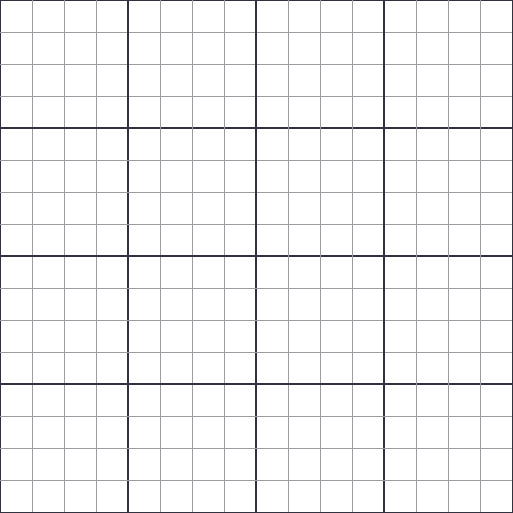
¿Prefieres el papel? Imprime la cuadrícula de 16×16 en blanco, con filas y columnas numeradas y una línea más gruesa cada 4 cuadros. El PNG transparente sirve para ponerlo encima de tu dibujo en cualquier app.
Pixel art 16x16 vs 32x32 vs 64x64: qué tamaño elegir
Cuanto más pequeña la cuadrícula, más rápido terminas y más fácil se entiende el dibujo. Las grandes admiten más detalle, pero llevan mucho más tiempo.
| Tamaño | Ideal para |
|---|---|
| 8×8 | Iconos diminutos, marcadores de mapa y objetos muy simples. |
| 16×16 | Objetos, tiles, caritas tipo emoji, texturas estilo Minecraft y favicons. El tamaño clásico para empezar. |
| 32×32 | Personajes de videojuego con cara reconocible, objetos detallados, avatares y diseños de Animal Crossing. |
| 64×64 | Retratos, sprites grandes y escenas con fondo. |
| 128×128 | Retratos e ilustraciones detallados. Muchas horas de trabajo a mano. |
Preguntas frecuentes sobre pixel art 16x16
¿Cómo hago pixel art 16x16 online?
Con el editor de arriba, que se abre con una cuadrícula de 16×16 vacía. Elige un color, haz clic o toca los cuadros para pintarlos y descarga tu dibujo en PNG. Se guarda en tu navegador, así que puedes seguir otro día.
¿Puedo convertir una imagen a pixel art 16x16?
Sí. Abre la pestaña «Convertir una imagen a 16×16» y sube una foto o un dibujo. Se recorta en cuadrado, se reduce a 16×16 y se queda con pocos colores. Ajusta el encuadre, la cantidad de colores o la paleta y luego pulsa «Editar píxeles» para retocarlo a mano.
¿Cuántos colores necesita un pixel art 16x16?
Normalmente entre 4 y 16. Los iconos simples quedan mejor con 4 a 8 colores. En esta página el convertidor empieza con 12 colores y puedes cambiarlo en los ajustes.
¿Qué es mejor, 16x16 o 32x32?
16×16 es rápido y perdona los errores: ideal para objetos, iconos y tu primer personaje. 32×32 tiene cuatro veces más píxeles, lo que deja espacio para cara, ropa y pose. Si estás empezando, arranca con 16×16.
¿Puedo convertirlo en una plantilla de hama beads?
Sí. Cuando termines, pulsa «Crear un patrón» y descarga un PDF o PNG con filas numeradas, códigos de color y la cantidad de cuentas de cada color.
¿Puedo usar las plantillas?
Sí. Las plantillas se dibujaron para este sitio: puedes modificarlas libremente y usarlas en tus propios juegos y manualidades.
¿Es gratis? ¿Se suben mis imágenes?
Es gratis, sin cuenta y sin marca de agua. Todo funciona en tu navegador: tus imágenes y dibujos no salen de tu dispositivo.