Pixel art para Tomodachi Life
Convierte cualquier imagen en una cuadrícula para pintar en el taller de diseño de Tomodachi Life: Una vida de ensueño, solo con los 84 colores del juego.
Suelta una imagen aquí
o pégala con Ctrl+V
PNG, JPG, WebP, GIF o SVG
¿No tienes una imagen a mano? Prueba un ejemplo:
100 % privado: tus imágenes se procesan en tu navegador y nunca se suben.
Pixel art en Tomodachi Life: Una vida de ensueño
En el taller de diseño creas tú mismo la comida, la ropa, las mascotas, los tesoros, las fachadas y los objetos de la isla para tus Mii. Muchos jugadores los llenan de pixel art: personajes favoritos, logos, platos reales, portadas de discos o su propia mascota.
El problema es que el juego no puede importar imágenes, así que cada diseño se pinta a mano, casilla por casilla. Esta herramienta te hace la planificación: ajusta tu imagen a la cuadrícula del taller, cambia cada casilla por el más parecido de los 84 colores del juego y te muestra dónde está cada color en la paleta.

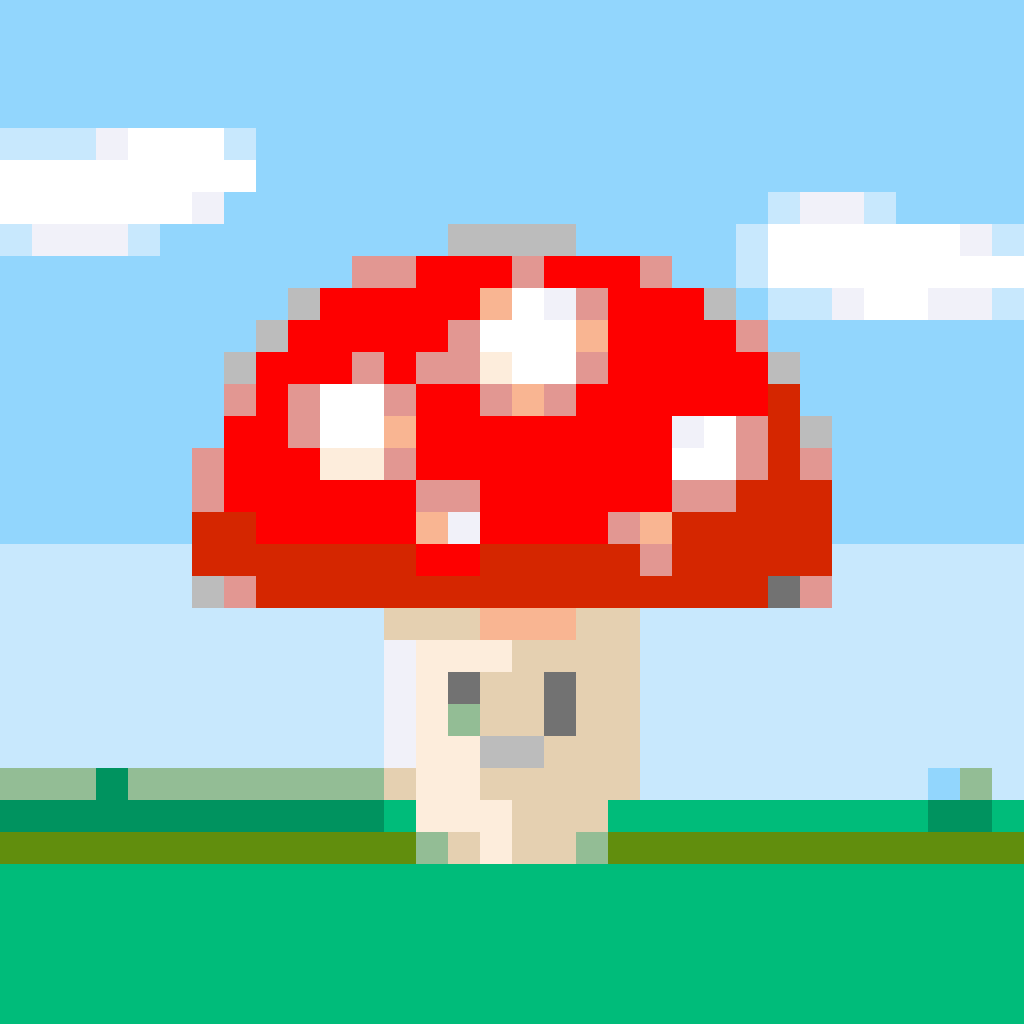
Cómo hacer pixel art en Tomodachi Life
De una imagen a un diseño terminado en cuatro pasos. Todo pasa en tu navegador.
- 1
Sube una imagen
PNG, JPG, WebP o GIF, o prueba con un ejemplo. Tu imagen nunca sale de tu dispositivo.
- 2
Elige el lienzo y las casillas
El cuadrado sirve para comida, ropa y casi todos los objetos; libros, programas de TV y juegos tienen su propia forma. Lo habitual son 32 × 32 casillas.
- 3
Decide cuántos colores
Con menos colores cambias menos de color al pintar. Cada color es uno de los 84 del taller, así que puedes pintar justo lo que ves.
- 4
Pinta color por color
En el taller, cambia al modo con todos los colores y herramientas, activa la cuadrícula y elige el pincel cuadrado. Luego sigue la guía para pintar o la plantilla impresa, un color cada vez.
¿Qué tamaño de cuadrícula usar?
El lienzo cuadrado mide 256 × 256 píxeles. El tamaño del pincel decide cuántas casillas caben a lo ancho, y con eso cuánto detalle tendrás y cuánto tardarás en pintarlo.
| Casillas | Pincel | Ideal para |
|---|---|---|
| 16×16256 casillas | 16 px | Iconos, logos, emojis y comida sencilla. Listo en pocos minutos. |
| 32×321024 casillas | 8 px | Personajes, estampados de ropa y casi cualquier diseño. El tamaño que más se usa. |
| 64×644096 casillas | 4 px | Retratos e imágenes con mucho detalle. Queda precioso, pero a mano pide paciencia. |
Los libros miden 180 × 256 píxeles, los programas de TV 256 × 131 y los juegos 256 × 144, así que caben menos casillas. Elige el lienzo en la herramienta y la cuadrícula se calcula sola.
Los 84 colores del taller de diseño
Los colores listos de la paleta completa del taller, ordenados como en el juego: filas de la A a la G desde arriba y columnas del 1 al 12 desde la izquierda. La columna 12 es la franja de colores vivos.
Ver los códigos hexadecimales
| 1 | 2 | 3 | 4 | 5 | 6 | 7 | 8 | 9 | 10 | 11 | 12 | |
|---|---|---|---|---|---|---|---|---|---|---|---|---|
| A | FFFFFF | F2F1F9 | F1F1F9 | F0F9FF | F0FBF3 | F0F5EF | F4FAEE | FCFDEF | FDF4EF | FBF1EF | FDEDDC | FE0000 |
| B | EBEBEB | D0C9EA | C8CEE8 | C8E8FD | C7F2D7 | C8DBC8 | DAEEC8 | FCFAC9 | FCD7C7 | F0CAC9 | E5D0B1 | FFFF00 |
| C | D5D5D3 | A693D7 | 929FD4 | 92D6FD | 91E7B8 | 93BD95 | BBE194 | FAF492 | F9B592 | E29792 | CBAA77 | 00FF00 |
| D | BCBCBC | 6500C4 | 004ABD | 00C2FD | 00DB91 | 009615 | 92D315 | F7F100 | F68400 | D52600 | 90620C | 00FFFF |
| E | 9C9C9A | 5500A8 | 0040A4 | 00A6D8 | 00BC7A | 007F0C | 7CB50C | D5CF00 | D57100 | B62200 | 774200 | 0000FE |
| F | 727272 | 410084 | 003281 | 0083AA | 00935F | 00650C | 618E0D | A8A300 | A75800 | 901600 | 5D380C | 8800FF |
| G | 000000 | 21004B | 001648 | 004962 | 005534 | 003800 | 345100 | 605D00 | 602D00 | 500C00 | 34220C | FF00C4 |
Consejos para pintar pixel art en el taller
Algunos hábitos para pintar a mano más rápido y con un resultado más limpio.
- 01
Usa el modo avanzado
El modo sencillo tiene menos colores y herramientas. En el modo avanzado tienes la paleta completa de 84 colores y los pinceles cuadrados que necesita el pixel art.
- 02
Activa la cuadrícula y haz zoom
Muestra las líneas de la cuadrícula y acerca la imagen hasta que cada casilla sea fácil de tocar. En la plantilla, una línea más gruesa cada 10 casillas te ayuda a contar.
- 03
Un color cada vez
Cambiar de color lleva varias pulsaciones, así que pinta todas las casillas de un color antes de pasar al siguiente. Empieza por el que ocupa más y rellena las zonas grandes de una vez.
- 04
Pinta con la pantalla táctil
El taller funciona con la pantalla táctil. En modo portátil tocas las casillas directamente en lugar de mover un cursor, y con un lápiz táctil aciertas incluso en las pequeñas.
- 05
Elige una imagen sencilla
Formas claras, contornos marcados y pocos colores funcionan mejor: personajes, logos e iconos. Una foto necesita 64 × 64 casillas y más colores para que se reconozca.
- 06
Quita el fondo
Las partes transparentes de un PNG quedan como casillas vacías que no hay que pintar. Un personaje recortado se pinta mucho más rápido que una imagen completa.
Preguntas frecuentes sobre pixel art en Tomodachi Life
¿Es gratis?
Sí. Es gratis, sin cuenta ni descargas. Funciona en tu navegador y tus imágenes nunca se suben a ningún sitio.
¿Puedo importar una imagen directamente a Tomodachi Life?
No. Tomodachi Life: Una vida de ensueño no puede importar imágenes, y ninguna web puede meter un diseño en tu partida. Lo pintas tú en el taller de diseño, con la cuadrícula y la plantilla de aquí como guía.
¿Qué colores usa?
Solo los 84 colores listos de la paleta completa del taller de diseño, medidos en el juego. Allí también se pueden mezclar otros tonos, pero no escribir un valor, así que elegir de la paleta es mucho más rápido y siempre exacto.
¿De qué tamaño hago mi diseño?
Para casi todo van bien 32 × 32 casillas con el pincel de 8 px. Usa 16 × 16 para iconos y comida sencilla, y 64 × 64 para retratos si tienes paciencia. Libros, programas de TV y juegos tienen su propia forma de lienzo.
¿Cómo encuentro un color en la paleta?
Cada color tiene un lugar como C5: fila C desde arriba, columna 5 desde la izquierda de la paleta completa. La guía para pintar lo marca en un mapa de la paleta y la leyenda de la plantilla lo indica para cada número.
¿Sirve para la pintura facial de un Mii?
Sí, como referencia. La pintura facial tiene su propia pantalla con la forma de la cara, así que convierte solo la parte que necesites, como una máscara o unos ojos, y ajusta su tamaño a la cara en el juego.
¿Puedo compartir mis diseños con amigos?
En el juego puedes compartir tus creaciones con jugadores cercanos por comunicación inalámbrica local, pero no en línea. Para compartirlos más lejos, manda la plantilla o el PNG de esta página.
¿Funciona con Nintendo Switch 2?
Sí. Tomodachi Life: Una vida de ensueño se juega en Nintendo Switch y Switch 2, con el mismo taller de diseño. Esta página funciona en el celular, la tablet o la computadora, para que tengas la guía abierta junto a la consola.
¿Es una herramienta oficial de Nintendo?
No. Online Pixel Art es una herramienta gratuita e independiente hecha por aficionados al pixel art. No la ha creado, aprobado ni respaldado Nintendo.