Pixel Art 16x16 erstellen
Zeichne Pixel für Pixel im 16×16-Raster oder wandle ein beliebiges Bild in 16x16 Pixel Art um. Kostenlos im Browser, ohne Installation und ohne Anmeldung.
Unbenannte Zeichnung
16 × 16 Pixel · 0 Farben
Stift: Klicken oder ziehen zum Zeichnen. Rechtsklick radiert. Umschalt+Klick zieht eine gerade Linie vom letzten Punkt.
Bild hier ablegen
oder mit Ctrl+V einfügen
PNG, JPG, WebP, GIF oder SVG
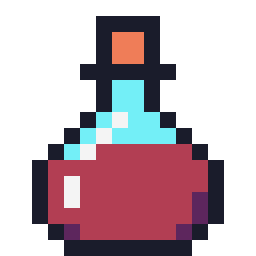
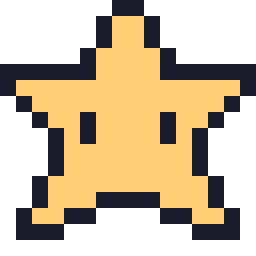
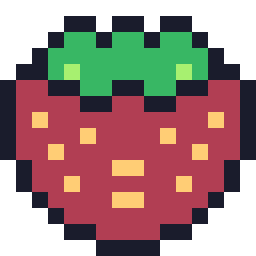
Kein Bild zur Hand? Probier ein Beispiel:
100 % privat: Deine Bilder werden im Browser verarbeitet und nie hochgeladen.
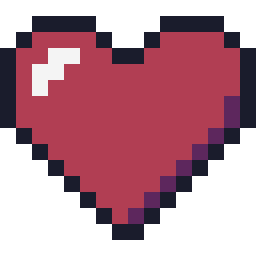
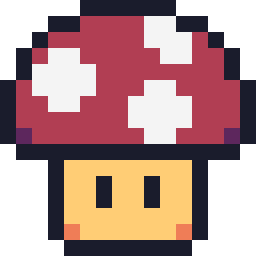
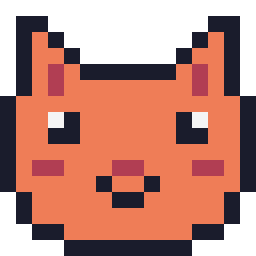
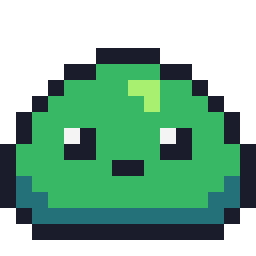

So machst du Pixel Art in 16x16
Bei nur 256 Kästchen zählt jedes einzelne. In dieser Reihenfolge bleibt dein Bild gut lesbar.
- 1
Silhouette anlegen
Fülle zuerst die Grundform mit einer Farbe. Wenn man schon an der Form erkennt, was es ist, klappt der Rest.
- 2
Kontur ziehen
Umrande die Form mit einer dunklen Farbe, ein Pixel breit. Für Gesichter, Herzen und alles Symmetrische schalte bei „Spiegeln“ auf „Links-rechts“ und zeichne nur die Hälfte.
- 3
Schatten und Glanzlicht
Stell dir vor, das Licht kommt von links oben: rechts unten etwas dunkler, links oben ein paar helle Pixel.
- 4
Herunterladen
Speichere dein Bild als PNG in 16×16 für Spiele und Favicons oder vergrößert zum Teilen, auf Wunsch mit Rasterlinien als Vorlage.
Wofür man 16x16 Pixel Art nutzt
16×16 ist eine der beliebtesten Größen in der Pixel Art, und das aus gutem Grund.
Minecraft-Texturen
Die Standardtexturen von Minecraft sind 16×16. Blöcke, Items und Texturenpakete werden deshalb meist in dieser Größe gezeichnet.
Items und Kacheln für Spiele
Münzen, Tränke, Schwerter und Bodenkacheln für Retro-Spiele. Viele Figuren aus der 8-Bit-Zeit waren ebenfalls 16×16.
Favicons und Icons
Das Icon im Browser-Tab wird meist in 16×16 angezeigt. Pixel für Pixel gezeichnet bleibt es gestochen scharf.
Smileys und Sticker
Einfache Gesichter, Herzen und Tiere für Chats, Streams und Profile.
Bügelperlen und Kreuzstich
Eine 16×16-Vorlage passt auf eine normale quadratische Steckplatte. Im Kreuzstich ist sie auf Aida 5,5 etwa 2,9 cm breit.
Pixel Art lernen
Klein genug, um es in einem Rutsch fertigzustellen. Ideal, um Formen, Konturen und Schattierung zu üben.
Tipps für Pixel Art in 16×16
Was bei großen Bildern funktioniert, geht bei 16 Pixeln oft schief. Darauf solltest du achten:
- 01
Wenige Farben
Vier bis acht Farben reichen völlig. Jede weitere Farbe braucht Platz, und davon gibt es in 16×16 nicht viel.
- 02
Große Augen
Ein Gesicht lebt von den Augen. Mach sie zwei Pixel hoch oder breit und halte den Rest des Gesichts schlicht.
- 03
Formen übertreiben
Großer Kopf, kurze Beine, dicke Griffe. Dünne Teile verschwinden in dieser Größe, also zeichne sie dicker als in echt.
- 04
Einzelne Pixel vermeiden
Ein einzelner andersfarbiger Pixel wirkt wie Rauschen. Fasse Farben zu sauberen Flächen zusammen.
- 05
In Originalgröße prüfen
Zoom ab und zu heraus. Das Bild muss bei 16 Pixeln funktionieren, nicht nur stark vergrößert.
- 06
Einen Pixel Rand lassen
Zeichne nicht bis ganz an den Rand, damit die Kontur nicht abgeschnitten wird, wenn das Bild neben anderen steht.
Leeres 16x16 Raster zum Ausdrucken
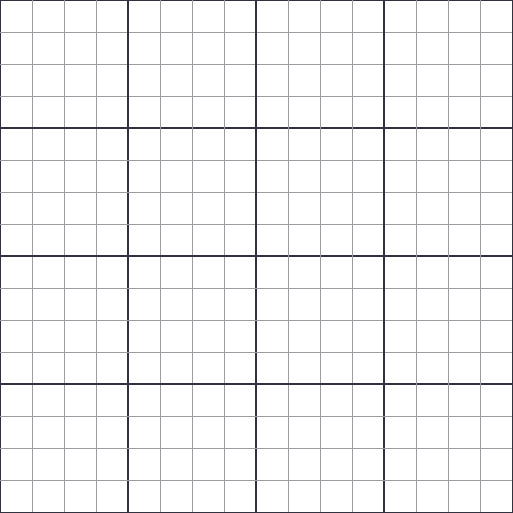
Lieber auf Papier? Drucke das leere 16×16-Raster aus, mit nummerierten Zeilen und Spalten und einer dickeren Linie alle 4 Kästchen. Das transparente PNG kannst du in jeder Zeichen-App über dein Bild legen.
Pixel Art 16x16 vs. 32x32 vs. 64x64: welche Größe?
Kleine Raster sind schneller fertig und leichter zu erkennen. Große bieten mehr Platz für Details, brauchen aber viel länger.
| Größe | Gut für |
|---|---|
| 8×8 | Winzige Icons, Kartenmarker und ganz einfache Gegenstände. |
| 16×16 | Gegenstände, Kacheln, Smileys, Texturen im Minecraft-Stil und Favicons. Die klassische Größe für den Einstieg. |
| 32×32 | Spielfiguren mit erkennbarem Gesicht, detaillierte Gegenstände, Avatare und Designs für Animal Crossing. |
| 64×64 | Porträts, größere Figuren und Szenen mit Hintergrund. |
| 128×128 | Detaillierte Porträts und Illustrationen. Von Hand viele Stunden Arbeit. |
Häufige Fragen zu 16x16 Pixel Art
Wie erstelle ich 16x16 Pixel Art online?
Mit dem Editor oben auf dieser Seite. Er startet mit einem leeren 16×16-Raster: Farbe wählen, Kästchen anklicken oder antippen und das fertige Bild als PNG herunterladen. Deine Zeichnung wird im Browser gespeichert, du kannst also später weitermachen.
Kann ich ein Bild in 16x16 Pixel umwandeln?
Ja. Öffne den Tab „Bild in 16×16 umwandeln“ und lade ein Foto oder eine Zeichnung hoch. Das Bild wird quadratisch zugeschnitten, auf 16×16 verkleinert und auf wenige Farben reduziert. Danach kannst du mit „Pixel bearbeiten“ von Hand nachbessern.
Wie viele Farben braucht 16x16 Pixel Art?
Meist 4 bis 16. Einfache Icons sehen mit 4 bis 8 Farben am besten aus. Der Umwandler auf dieser Seite startet mit 12 Farben, das kannst du in den Einstellungen ändern.
16x16 oder 32x32 – was ist besser?
16×16 geht schnell und verzeiht Fehler, ideal für Items, Icons und erste Figuren. 32×32 hat viermal so viele Pixel und damit Platz für Gesicht, Kleidung und Pose. Für den Anfang empfehlen wir 16×16.
Kann ich daraus eine Bügelperlen-Vorlage machen?
Ja. Klicke nach dem Zeichnen auf „Vorlage erstellen“. Du bekommst ein PDF oder PNG mit nummerierten Zeilen, Farbcodes und der Anzahl Perlen pro Farbe.
Darf ich die Vorlagen verwenden?
Ja. Die Vorlagen wurden für diese Seite gezeichnet. Du darfst sie frei verändern und auch in eigenen Spielen und Bastelprojekten verwenden.
Ist das kostenlos? Werden meine Bilder hochgeladen?
Es ist kostenlos, ohne Konto und ohne Wasserzeichen. Alles läuft in deinem Browser, deine Bilder und Zeichnungen verlassen dein Gerät nicht.