Pixel Art 32x32 erstellen
Ein 32×32-Raster für Figuren, Sprites und Avatare. Zeichne Pixel für Pixel oder wandle ein Bild in 32x32 Pixel Art um und verfeinere es von Hand.
Unbenannte Zeichnung
32 × 32 Pixel · 0 Farben
Stift: Klicken oder ziehen zum Zeichnen. Rechtsklick radiert. Umschalt+Klick zieht eine gerade Linie vom letzten Punkt.
Bild hier ablegen
oder mit Ctrl+V einfügen
PNG, JPG, WebP, GIF oder SVG
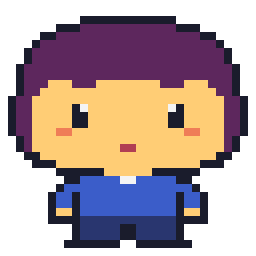
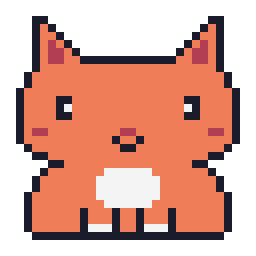
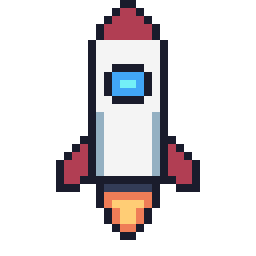
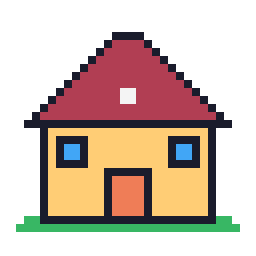
Kein Bild zur Hand? Probier ein Beispiel:
100 % privat: Deine Bilder werden im Browser verarbeitet und nie hochgeladen.
So zeichnest du eine 32x32 Pixel-Art-Figur
Ein 32×32-Raster hat 1.024 Pixel. Das reicht für echte Details, also plane, bevor du loslegst.
- 1
Proportionen skizzieren
Lege die groben Formen in einer Farbe an. Ein Kopf von etwa einem Drittel der Körpergröße wirkt niedlich und bleibt gut lesbar.
- 2
Linien sauber machen
Mach aus der Skizze eine ein Pixel breite Kontur. Rundungen verlaufen in gleichmäßigen Stufen: 3-2-1, nie 3-1-3.
- 3
Palette wählen und schattieren
Nimm eine kleine Palette und gib jeder Farbe einen Schatten und ein Glanzlicht. Die Palette der Vorlagen, Sweetie 16, ist ein guter Anfang.
- 4
Speichern oder weitermachen
Speichere ein PNG in 32×32 für dein Spiel, vergrößert zum Teilen oder als Vorlage mit Farbcodes für Bügelperlen und Kreuzstich.
Wofür man 32x32 Pixel Art nutzt
Ab 32×32 bekommt Pixel Art richtig Charakter.
Spielfiguren und Sprites
Helden, Gegner und NPCs mit erkennbarem Gesicht und Outfit. Eine Standardgröße für viele Indie-Spiele und RPG-Tilesets.
Animal Crossing Designs
Eigene Designs in Animal Crossing: New Horizons haben 32×32 Pixel und 15 Farben. Stell den Umwandler auf 15 Farben, dann passt es.
Avatare und Profilbilder
Ein Pixel-Porträt von dir oder deiner Figur für Discord, Twitch, Foren und Spielprofile.
Icons und Favicons
32×32 ist die Favicon-Größe für hochauflösende Bildschirme, Lesezeichen und die Taskleiste.
Minecraft Pixel Art bauen
Plane deinen Bau Block für Block: Ein 32×32-Bild sind 1.024 Blöcke, und die Vorlage zählt jede Farbe für dich.
Bügelperlen, Kreuzstich und Häkeln
Auf Aida 5,5 etwa 5,8 cm breit, mit 5-mm-Perlen etwa 16 cm. Dafür brauchst du mehr als eine normale Steckplatte.
Tipps für Pixel Art in 32×32
Mehr Platz heißt auch mehr Gelegenheit für Unruhe im Bild. Diese Gewohnheiten halten es sauber:
- 01
Palette begrenzen
Auch bei 32×32 reichen 8 bis 16 Farben. Verwende dieselben Schatten im ganzen Sprite, dann wirkt es wie aus einem Guss.
- 02
In Flächen schattieren
Setz Schatten auf eine Seite und in zusammenhängenden Flächen, nicht als einzelne Punkte. Schatten nicht umranden.
- 03
Auf Treppchen achten
Ungleichmäßige Stufen in einer Linie sehen wie Fehler aus. Halte die Stufen von Kurven und Schrägen regelmäßig.
- 04
Farbige Konturen
Eine dunkle Variante der Füllfarbe statt Schwarz macht Figuren weicher, besonders bei Haut und Haaren.
- 05
Platz für Animation lassen
Lass ein, zwei Pixel um die Figur frei, damit Arme und Beine beim Laufen oder Springen Platz haben.
- 06
Mit zusammengekniffenen Augen prüfen
Geh einen Schritt zurück oder zoom heraus. Wenn Pose oder Gesicht verschwommen nicht klar sind, vereinfache erst.
Leeres 32x32 Raster zum Ausdrucken
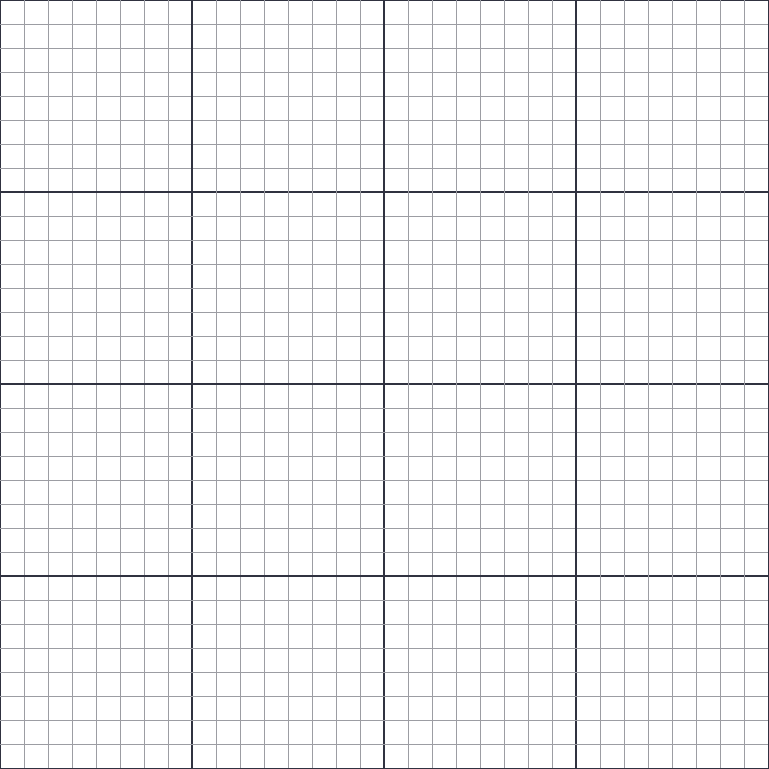
Drucke ein leeres 32×32-Raster mit nummerierten Zeilen und Spalten und einer dickeren Linie alle 8 Kästchen zum leichteren Zählen. Das transparente PNG kannst du zum Abpausen über ein Foto legen.
Pixel Art 16x16 vs. 32x32 vs. 64x64: welche Größe?
Kleine Raster sind schneller fertig und leichter zu erkennen. Große bieten mehr Platz für Details, brauchen aber viel länger.
| Größe | Gut für |
|---|---|
| 8×8 | Winzige Icons, Kartenmarker und ganz einfache Gegenstände. |
| 16×16 | Gegenstände, Kacheln, Smileys, Texturen im Minecraft-Stil und Favicons. Die klassische Größe für den Einstieg. |
| 32×32 | Spielfiguren mit erkennbarem Gesicht, detaillierte Gegenstände, Avatare und Designs für Animal Crossing. |
| 64×64 | Porträts, größere Figuren und Szenen mit Hintergrund. |
| 128×128 | Detaillierte Porträts und Illustrationen. Von Hand viele Stunden Arbeit. |
Häufige Fragen zu 32x32 Pixel Art
Wie erstelle ich 32x32 Pixel Art?
Mit dem Editor oben auf dieser Seite, der mit einem leeren 32×32-Raster startet. Zeichne mit dem Stift, fülle Flächen, spiegle eine Seite für symmetrische Figuren und lade ein PNG herunter. Dein Bild wird dabei im Browser gespeichert.
Wie wandle ich ein Bild in 32x32 Pixel um?
Öffne den Tab „Bild in 32×32 umwandeln“ und lade ein Bild hoch oder füge es ein. Es wird quadratisch zugeschnitten und auf 32×32 Pixel mit bis zu 16 Farben reduziert. Passe Ausschnitt, Farben und Palette an und bessere mit „Pixel bearbeiten“ von Hand nach.
Kann ich hier Animal Crossing Designs machen?
Ja. Designs in Animal Crossing: New Horizons sind 32×32 groß und haben 15 Farben. Wandle dein Bild mit 15 Farben um oder zeichne mit höchstens 15 Farben und übertrage es mit der Rasteransicht Kästchen für Kästchen ins Spiel.
Ist 32x32 eine gute Größe für Spielfiguren?
Eine der beliebtesten. Ein 32×32-Sprite hat Platz für Gesicht, Kleidung und eine klare Pose und lässt sich trotzdem schnell animieren. Für einfache Spiele reichen auch 16×16-Figuren.
Kann ich ein 32x32 Raster ausdrucken?
Ja. Lade oben das PDF herunter: ein leeres 32×32-Raster auf einer Seite, passend für A4. Deine fertige Zeichnung kannst du außerdem als Vorlage mit nummerierten Zeilen und Farbcodes herunterladen.
Kann ich die Größe später ändern?
Ja. Im Editor lässt sich die Leinwand jederzeit anpassen. Starte mit 32×32 und wechsle zu 64×64, wenn du mehr Platz brauchst, oder geh auf 16×16 herunter.
Ist das kostenlos? Werden meine Bilder hochgeladen?
Komplett kostenlos, ohne Anmeldung und ohne Wasserzeichen. Deine Bilder und Zeichnungen bleiben auf deinem Gerät, denn alles läuft im Browser.