32x32像素畫製作
畫角色、遊戲精靈圖和大頭貼剛剛好的32×32畫布。可以一格一格點,也能把圖片轉成32x32像素圖再手動修改。
未命名的像素畫
32 × 32 像素 · 0 種顏色
鉛筆:點擊或拖曳來畫。按右鍵擦除。按住 Shift 點擊,可從上一個點畫直線。
把圖片拖曳到這裡
或按 Ctrl+V 貼上
支援 PNG、JPG、WebP、GIF、SVG
手邊沒有圖片?試試範例:
100% 保護隱私:圖片只在你的瀏覽器中處理,絕不上傳。
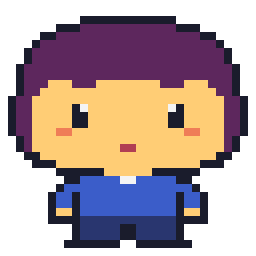



32x32像素角色怎麼畫
32×32一共1,024個像素,能畫不少細節,所以下筆前先規劃整體。
- 1
決定比例
先用一種顏色畫出大概的形狀。畫角色時,頭大約佔身高三分之一,看起來可愛又清楚。
- 2
整理線條
把草稿描成一格寬的外框。曲線的階梯要平均遞減,例如3-2-1,不要3-1-3。
- 3
選色、上陰影
挑一組顏色不多的色票,每個顏色配一個暗色和一個亮色。範本用的「Sweetie 16」就是不錯的起點。
- 4
下載或繼續畫
做遊戲就存32×32的PNG,分享就放大儲存,做拼豆、十字繡也能產生有顏色代號的圖案。
32x32像素畫可以用在哪裡
到了32×32,像素畫開始有表情和個性。
遊戲角色和精靈圖
畫得出表情和服裝,很多獨立遊戲、RPG的主角、怪物和NPC都用這個尺寸。
動森「我的設計」
《集合啦!動物森友會》的「我的設計」是32×32像素、15種顏色。轉換時把顏色數設成15就剛好。
大頭貼
幫自己或自家角色畫一張像素大頭貼,用在Discord、Twitch和遊戲個人檔案。
圖示和網站圖示
32×32是高解析度螢幕、書籤和工作列上常用的網站圖示尺寸。
Minecraft 像素畫建築
用方塊蓋像素畫前先畫好設計圖:32×32一共1,024個方塊,下載圖案時會幫你算好每種顏色的數量。
拼豆、十字繡、鉤針
14目十字繡布上約5.8公分見方;用5mm拼豆約16公分,一塊標準方形拼豆板放不下。
畫好32×32的小技巧
能畫的地方變多,畫面也更容易亂。這些習慣能讓作品更乾淨:
- 01
限定色票
32×32用8到16種顏色就夠了。全身重複使用同一組暗色,畫面才會統一。
- 02
陰影成塊
陰影集中在一側,用成塊的像素,不要零星的點,也不要幫陰影加外框。
- 03
小心鋸齒
線條的階梯忽長忽短,看起來就像畫錯。曲線和斜線的階梯長度要有規律。
- 04
外框不一定用黑色
用比填色更深的同色系當外框,皮膚和頭髮會更柔和。
- 05
幫動畫留空間
如果要做走路、跳躍動畫,角色周圍留一兩格,手腳才有空間動。
- 06
瞇著眼看
退遠一點或瞇眼看,如果姿勢和臉看不清楚,先簡化形狀再加細節。
像素圖尺寸怎麼選:16x16、32x32、64x64
畫布越小越快完成、越容易看懂;越大能畫越多細節,但要花的時間也多很多。
| 尺寸 | 適合畫什麼 |
|---|---|
| 8×8 | 很小的圖示、地圖標記、最簡單的道具。 |
| 16×16 | 道具、地圖磚、表情頭像、Minecraft 風格材質和網站小圖示。最適合新手的尺寸。 |
| 32×32 | 看得出表情的遊戲角色、細緻的道具、大頭貼,以及動森的「我的設計」。 |
| 64×64 | 人像、較大的角色、有背景的場景。 |
| 128×128 | 細緻的人像和插畫,純手繪要好幾個小時。 |
32x32像素畫常見問題
怎麼畫32x32像素畫?
使用本頁上方的編輯器,打開就是32×32的空白格子。用鉛筆畫、油漆桶填色,開啟鏡像畫對稱的角色,最後下載PNG。作品會自動儲存在瀏覽器裡。
怎麼把圖片轉成32x32像素圖?
切換到「圖片轉32×32像素畫」,上傳或貼上圖片。它會裁成正方形,轉成32×32、最多16種顏色。調整裁切、顏色和色票後,按「編輯像素」手動修改細節。
可以拿來做動森的「我的設計」嗎?
可以。「我的設計」是32×32、15種顏色。轉換時把顏色數設成15,或用不超過15種顏色來畫,再打開格線,在遊戲裡一格一格照著畫。
遊戲角色用32x32適合嗎?
這是最常用的尺寸之一。32×32畫得清楚表情、衣服和姿勢,做動畫也不會太累。簡單的小遊戲用16×16的角色也很常見。
可以列印32x32的格子嗎?
可以。按上方的「列印用PDF」,一頁就是32×32的空白格子(A4和Letter都能印)。完成的作品也能下載成有編號和顏色代號的圖案。
畫到一半可以改尺寸嗎?
可以。編輯器隨時能調整畫布大小,從32×32開始,需要更多空間就擴大到64×64,也能縮小成16×16。
免費嗎?圖片會被上傳嗎?
完全免費、免註冊、沒有浮水印。一切都在瀏覽器裡執行,圖片和作品都留在你的裝置上。