16x16 도트 만들기
16×16 칸에 한 칸씩 도트를 찍거나, 사진을 16x16 도트로 변환해 보세요. 브라우저에서 무료로, 설치 없이 바로 쓸 수 있어요.
제목 없는 그림
16 × 16 픽셀 · 0색
연필: 클릭하거나 드래그해서 그려요. 오른쪽 클릭은 지우기. Shift+클릭으로 이전 점에서 직선을 그어요.
여기에 이미지를 끌어다 놓으세요
또는 Ctrl+V로 붙여넣기
PNG, JPG, WebP, GIF, SVG 지원
이미지가 없다면 샘플로 체험해 보세요:
100% 안심: 이미지는 브라우저 안에서만 처리되고 업로드되지 않아요.



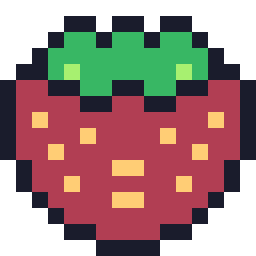
16x16 도트 그리는 법
칸은 모두 256개뿐이라 한 칸 한 칸이 중요해요. 이 순서로 그리면 모양이 무너지지 않아요.
- 1
실루엣 잡기
먼저 한 가지 색으로 전체 모양을 채워요. 모양만 보고도 무엇인지 알 수 있으면 반은 성공이에요.
- 2
테두리 그리기
어두운 색으로 한 칸 두께의 테두리를 둘러요. 얼굴이나 하트처럼 좌우가 같은 그림은 ‘대칭’의 ‘좌우’를 켜면 절반만 그리면 돼요.
- 3
명암과 하이라이트
빛이 왼쪽 위에서 온다고 생각하고, 오른쪽 아래는 어둡게, 왼쪽 위에는 밝은 도트를 몇 개만 찍어요.
- 4
저장하기
게임이나 파비콘용은 16×16 그대로 PNG로, SNS용은 크게 키워서 저장해요. 격자선을 넣으면 도안으로도 쓸 수 있어요.
16x16 도트는 어디에 쓸까요
16×16은 도트 그림에서 가장 대표적인 크기예요.
마크 텍스처
마인크래프트 기본 텍스처가 16×16이라서 블록, 아이템, 리소스팩 그림은 보통 이 크기로 그려요.
게임 아이템과 타일
동전, 물약, 검, 바닥 타일 같은 것들이요. 8비트 시절 게임 캐릭터도 16×16이 많았어요.
파비콘과 아이콘
브라우저 탭에 보이는 아이콘은 대부분 16×16으로 표시돼요. 도트로 직접 찍으면 흐리지 않고 선명해요.
이모티콘과 스티커
고양이 얼굴, 하트, 별처럼 단순한 그림으로 채팅이나 방송, 프로필을 꾸며요.
펄러비즈와 십자수 도안
16×16 도안은 일반 사각 판 한 장에 들어가요. 14카운트 십자수 천에서는 약 2.9cm 크기예요.
도트 연습
한 번에 끝낼 수 있는 크기라 모양, 테두리, 명암을 연습하기 딱 좋아요. 첫 도트로 추천해요.
16×16 도트 잘 그리는 팁
큰 그림에서 통하는 방법이 16칸에서는 잘 안 통할 때가 많아요. 이것만 기억하세요.
- 01
색은 적게
4~8색이면 충분해요. 색을 늘릴수록 한 색이 차지하는 칸이 줄어서 지저분해 보여요.
- 02
눈은 크게
캐릭터 인상은 눈이 결정해요. 눈을 세로 2칸이나 가로 2칸으로 그리고, 얼굴의 나머지는 단순하게 두세요.
- 03
모양은 과장해서
큰 머리, 짧은 다리, 두꺼운 손잡이. 가는 부분은 16×16에서 사라지니 실제보다 두껍게 그려요.
- 04
외톨이 도트 피하기
주변과 색이 다른 도트 하나는 잡티처럼 보여요. 같은 색은 덩어리로 모아 주세요.
- 05
원래 크기로 확인
가끔 축소해서 보세요. 확대한 화면이 아니라 16픽셀 크기에서 알아볼 수 있어야 해요.
- 06
가장자리 한 칸 비우기
캔버스 끝까지 그리지 말고 조금 남겨 두면, 다른 그림과 나란히 놓아도 테두리가 잘리지 않아요.
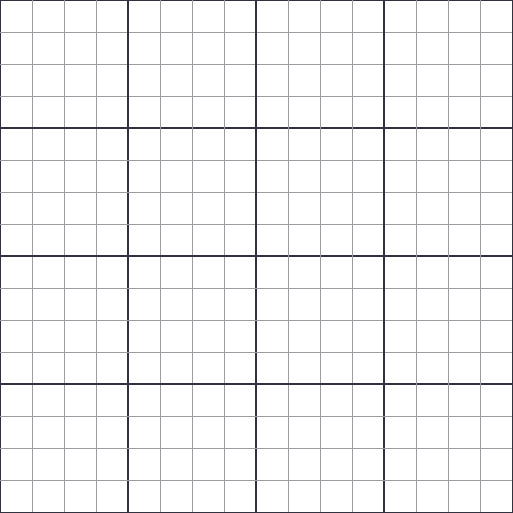
도트 사이즈 고르기: 16x16 vs 32x32 vs 64x64
작을수록 빨리 완성되고 알아보기 쉬워요. 클수록 디테일을 넣을 수 있지만 시간이 훨씬 오래 걸려요.
| 크기 | 어울리는 그림 |
|---|---|
| 8×8 | 아주 작은 아이콘, 지도 표시, 단순한 아이템. |
| 16×16 | 아이템, 타일, 이모티콘 같은 얼굴, 마크 스타일 텍스처, 파비콘. 처음 시작하기 가장 좋은 크기예요. |
| 32×32 | 표정이 보이는 게임 캐릭터, 세밀한 아이템, 프로필 사진, 모동숲 마이디자인. |
| 64×64 | 초상화, 큰 캐릭터, 배경이 있는 장면. |
| 128×128 | 세밀한 초상화와 일러스트. 손으로 찍으면 몇 시간이 걸려요. |
16x16 도트 자주 묻는 질문
16x16 도트는 어떻게 만들어요?
이 페이지 위쪽 편집기를 쓰면 돼요. 처음부터 16×16 빈 칸이 열려 있으니 색을 고르고 칸을 클릭(터치)해서 채운 뒤 PNG로 저장하세요. 그린 그림은 브라우저에 자동 저장돼서 창을 닫아도 이어서 그릴 수 있어요.
사진을 16x16 도트로 변환할 수 있나요?
네. ‘사진을 16×16 도트로 변환’ 탭에서 사진이나 그림을 올리면 정사각형으로 자르고 16×16으로 줄인 뒤 색 수를 줄여 줘요. 자르는 위치, 색 수, 팔레트를 바꾼 다음 ‘도트 편집’으로 손으로 다듬을 수 있어요.
16x16 도트는 몇 가지 색으로 그리나요?
보통 4~16색이에요. 단순한 아이콘은 4~8색이 가장 보기 좋고, 흑백 2색으로도 그릴 수 있어요. 이 페이지의 변환 기능은 12색에서 시작하고 설정에서 바꿀 수 있어요.
16x16과 32x32 중 뭐가 좋아요?
16×16은 빨리 그릴 수 있고 실수가 덜 티 나서 아이템, 아이콘, 첫 캐릭터에 좋아요. 32×32는 도트가 4배라 표정, 옷, 포즈까지 그릴 수 있어요. 처음이라면 16×16부터 시작해 보세요.
펄러비즈나 십자수 도안으로 만들 수 있나요?
네. 그림을 다 그린 뒤 ‘도안 만들기’를 누르면 가로세로 번호와 색 기호가 들어간 PDF나 PNG 도안을 받을 수 있고, 색마다 필요한 개수도 알려 줘요.
도안은 마음대로 써도 되나요?
네. 이 페이지의 도안은 이 사이트를 위해 직접 그린 것이라 자유롭게 고치거나, 직접 만드는 게임이나 공예 작품에 써도 돼요.
무료인가요? 사진이 업로드되나요?
무료이고 가입도 워터마크도 없어요. 모든 처리가 브라우저 안에서 이루어져서 변환한 사진도, 그린 그림도 기기 밖으로 나가지 않아요.