Pixel art 16x16 en ligne
Dessinez case par case sur une grille 16×16, ou transformez n’importe quelle image en pixel art 16x16. Gratuit, dans votre navigateur, sans rien installer.
Dessin sans titre
16 × 16 pixels · 0 couleur
Crayon : Cliquez ou faites glisser pour dessiner. Le clic droit efface. Maj+clic trace une ligne droite depuis le dernier point.
Déposez une image ici
ou collez-la avec Ctrl+V
PNG, JPG, WebP, GIF ou SVG
Pas d’image sous la main ? Essayez un exemple :
100 % privé : vos images sont traitées dans votre navigateur et jamais envoyées.

Comment faire un pixel art 16x16
Avec seulement 256 cases, chaque pixel compte. Dans cet ordre, le dessin reste lisible.
- 1
Poser la silhouette
Remplissez d’abord la forme générale d’une seule couleur. Si on reconnaît l’objet à sa forme, le reste suivra.
- 2
Tracer le contour
Entourez la forme d’une couleur foncée, d’un pixel d’épaisseur. Pour un visage, un cœur ou tout dessin symétrique, activez « Gauche-droite » dans « Miroir » et ne dessinez qu’une moitié.
- 3
Ombres et reflets
Imaginez la lumière venant d’en haut à gauche : assombrissez le côté droit et ajoutez quelques pixels clairs en haut à gauche.
- 4
Télécharger
Enregistrez en PNG à 16×16 pour un jeu ou un favicon, ou agrandi pour le partager, avec le quadrillage si vous voulez le reproduire sur papier.
À quoi sert le pixel art 16x16
Le 16×16 est l’un des formats les plus courants du pixel art, et pour de bonnes raisons.
Textures Minecraft
Les textures par défaut de Minecraft font 16×16 : blocs, objets et packs de textures se dessinent donc à cette taille.
Objets et tuiles de jeu
Pièces, potions, épées et tuiles de sol pour les jeux rétro. Beaucoup de personnages de l’époque 8 bits faisaient aussi 16×16.
Favicons et icônes
L’icône d’un onglet de navigateur s’affiche le plus souvent en 16×16. Dessinée pixel par pixel, elle reste nette.
Emojis et stickers kawaii
Petits visages, cœurs et animaux pour vos messages, vos streams et vos profils.
Perles à repasser et point de croix
Un modèle 16×16 tient sur une plaque carrée standard. Au point de croix, il mesure environ 2,9 cm sur toile Aïda 5,5.
Apprendre le pixel art
Assez petit pour être fini en une fois : le format idéal pour s’entraîner aux formes, aux contours et aux ombres.
Conseils pour dessiner en 16×16
Ce qui marche en grand ne marche pas toujours sur 16 pixels. Gardez ces points en tête :
- 01
Peu de couleurs
Quatre à huit couleurs suffisent. Chaque couleur en plus a besoin de place pour se voir, et en 16×16 il y en a peu.
- 02
De grands yeux
Un visage se lit d’abord par les yeux. Faites-les de deux pixels de haut ou de large, et gardez le reste du visage simple.
- 03
Exagérer les formes
Grosse tête, jambes courtes, manches épais. Les parties fines disparaissent à cette taille : dessinez-les plus épaisses qu’en vrai.
- 04
Éviter les pixels isolés
Un pixel seul d’une autre couleur ressemble à du bruit. Regroupez les couleurs en zones nettes.
- 05
Vérifier en taille réelle
Dézoomez de temps en temps. Le dessin doit fonctionner à 16 pixels, pas seulement agrandi à l’écran.
- 06
Laisser un pixel de marge
Ne dessinez pas jusqu’au bord, pour que le contour ne soit pas coupé quand le dessin est placé à côté d’autres.
Quadrillage 16x16 vierge à imprimer
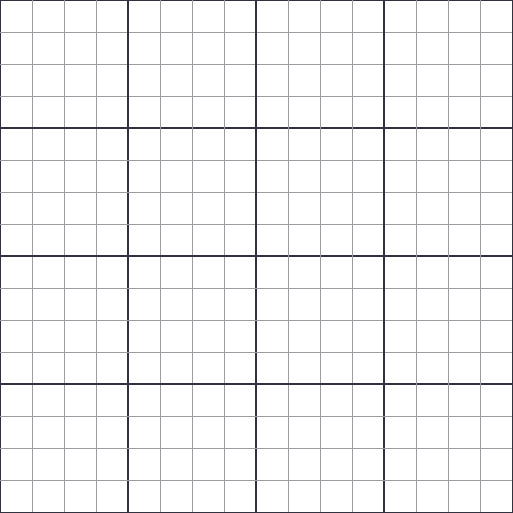
Vous préférez le papier ? Imprimez la grille 16×16 vierge, avec lignes et colonnes numérotées et un trait plus épais toutes les 4 cases. Le PNG transparent se superpose à votre dessin dans n’importe quelle application.
Pixel art 16x16, 32x32 ou 64x64 : quelle taille choisir ?
Plus la grille est petite, plus le dessin est rapide et lisible. Une grande grille permet plus de détails, mais demande beaucoup plus de temps.
| Taille | Idéal pour |
|---|---|
| 8×8 | Toutes petites icônes, repères de carte et objets très simples. |
| 16×16 | Objets, tuiles, visages façon emoji, textures style Minecraft et favicons. La taille classique pour débuter. |
| 32×32 | Personnages de jeu avec un visage lisible, objets détaillés, avatars et motifs Animal Crossing. |
| 64×64 | Portraits, grands sprites et scènes avec un décor. |
| 128×128 | Portraits et illustrations détaillés. Des heures de travail à la main. |
Questions fréquentes sur le pixel art 16x16
Comment faire du pixel art 16x16 en ligne ?
Utilisez l’éditeur en haut de cette page : il s’ouvre sur une grille 16×16 vierge. Choisissez une couleur, cliquez ou touchez les cases pour les remplir, puis téléchargez votre dessin en PNG. Il est enregistré dans votre navigateur, vous pouvez donc le reprendre plus tard.
Peut-on transformer une image en pixel art 16x16 ?
Oui. Ouvrez l’onglet « Convertir une image en 16×16 » et choisissez une photo ou un dessin. L’image est recadrée en carré, réduite à 16×16 et ramenée à quelques couleurs. Ajustez le cadrage, le nombre de couleurs ou la palette, puis « Retoucher les pixels » pour peaufiner à la main.
Combien de couleurs pour un pixel art 16x16 ?
En général de 4 à 16. Les icônes simples sont plus belles avec 4 à 8 couleurs. Sur cette page, le convertisseur démarre à 12 couleurs, modifiables dans les réglages.
16x16 ou 32x32, que choisir ?
Le 16×16 est rapide et pardonne les erreurs : parfait pour des objets, des icônes et un premier personnage. Le 32×32 a quatre fois plus de pixels, de quoi dessiner un visage, des vêtements et une pose. Pour débuter, commencez en 16×16.
Peut-on en faire un modèle de perles à repasser ?
Oui. Une fois le dessin fini, cliquez sur « Créer un modèle » pour télécharger un PDF ou un PNG avec lignes numérotées, codes couleur et le nombre de perles par couleur.
Puis-je utiliser les modèles ?
Oui. Ces modèles ont été dessinés pour ce site : vous pouvez les modifier librement et les utiliser dans vos propres jeux et créations.
C’est gratuit ? Mes images sont-elles envoyées en ligne ?
C’est gratuit, sans compte et sans filigrane. Tout se passe dans votre navigateur : vos images et vos dessins ne quittent jamais votre appareil.